Boot Environment Builder
Boot Environment Builder crea i seguenti ambienti di avvio.
Ambiente di avvio basato su Windows PE/RE
Selezionare [Windows PE/RE-based boot environment].
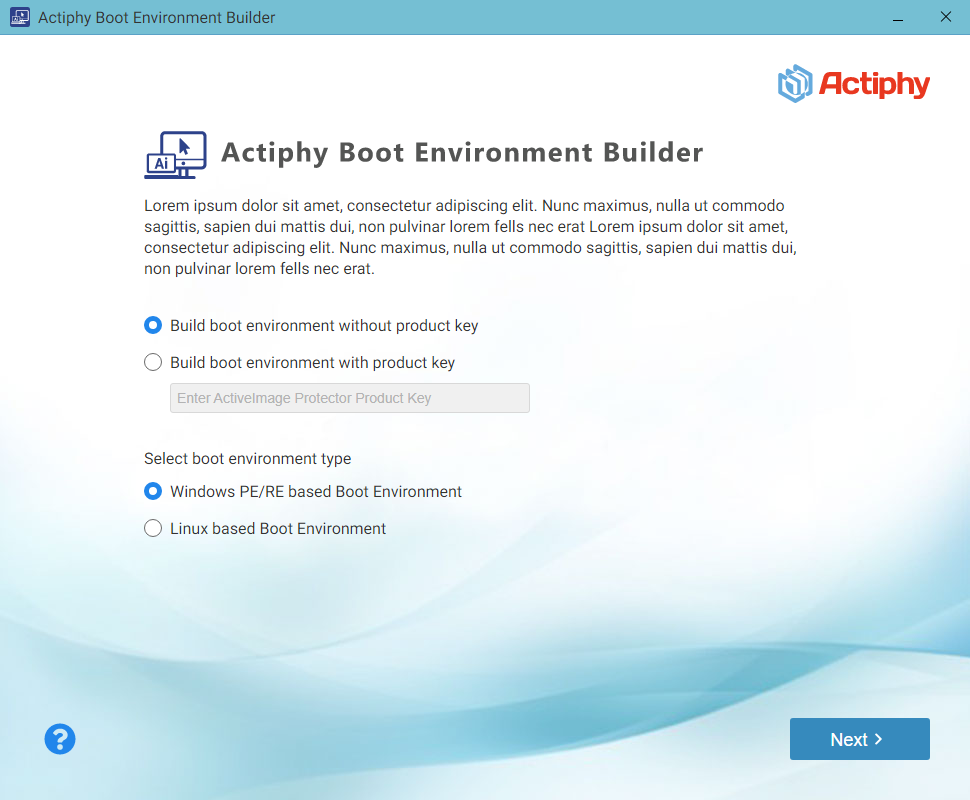
Quando si crea un ambiente di avvio senza immettere la chiave del prodotto, è possibile utilizzare solo la funzione di ripristino e Utilities. Immettere la chiave del prodotto per creare un ambiente di avvio che fornisca tutte le funzionalità, incluso Backup.
La chiave del prodotto della versione di prova non può essere utilizzata.
Destinazione
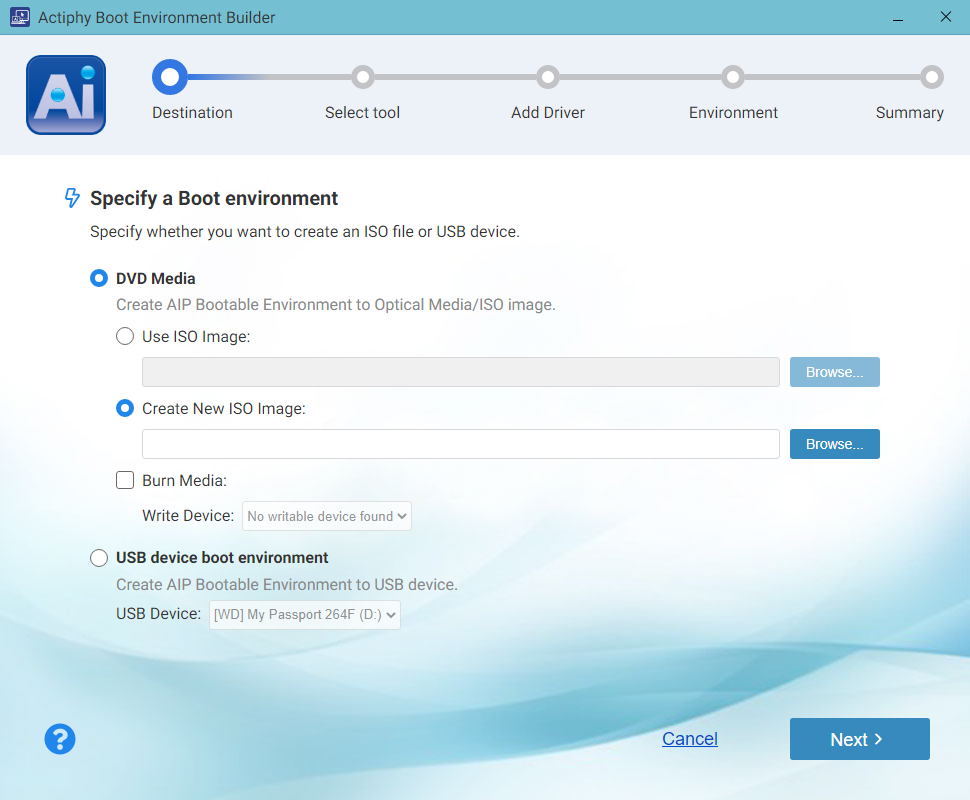
È possibile selezionare [DVD media (ISO file)] o [USB Device] per creare l’ambiente di avvio.
Supporto DVD (file ISO)
Specificare il percorso in cui salvare il file ISO creato.
L’opzione [Burn Media] può essere selezionata per scrivere direttamente il file ISO creato su supporto DVD tramite un’unità ottica. È necessario preparare un supporto DVD nuovo (non formattato) e inutilizzato.
Ambiente di avvio su dispositivo USB
Selezionare il dispositivo USB da utilizzare. Il dispositivo USB supporta solo l’avvio EFI.
Si noti che tutti i dati esistenti sul dispositivo USB selezionato verranno eliminati.
Scegli uno strumento
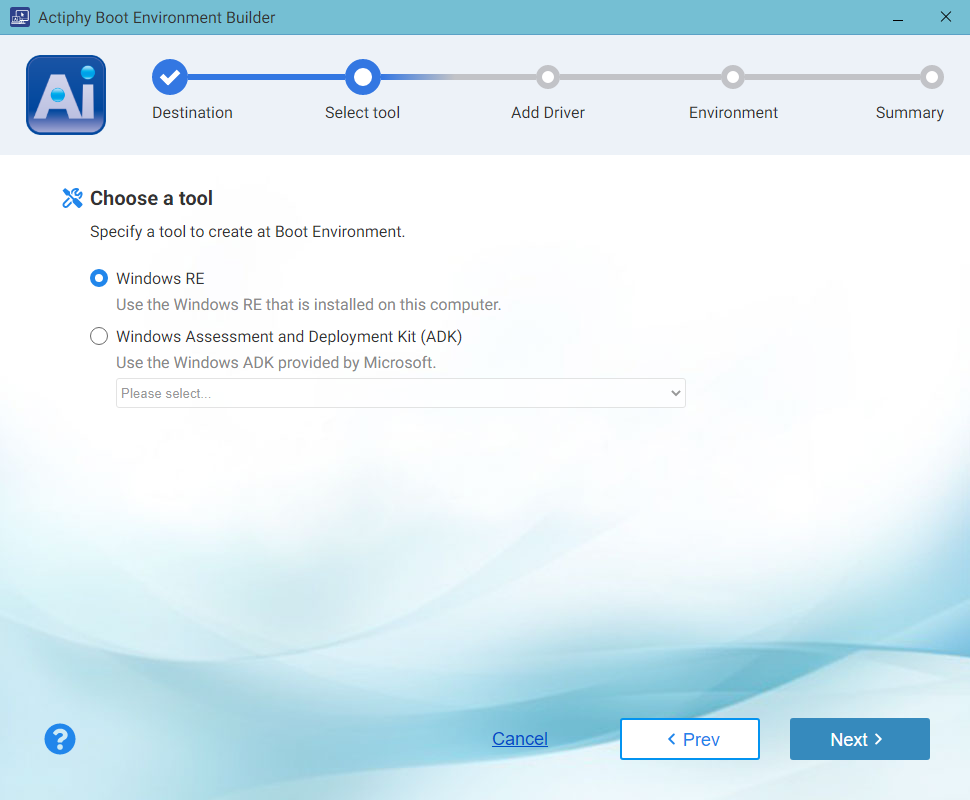
Selezionare [Windows RE] o [Windows Assessment and Deployment Kit (ADK)]. La versione di Windows ADK, se installata, viene indicata con “*” nell’elenco a discesa.
BE Builder che utilizza Windows RE non riesce a creare un ambiente di avvio su Windows Server 2012 R2 o in un ambiente in cui non sono presenti partizioni di ripristino.
Quando si crea un ambiente di avvio in formato file ISO utilizzando Windows RE, l’ambiente di avvio viene avviato nella stessa modalità di avvio del sistema in cui è stato creato.
Aggiungi driver di dispositivo
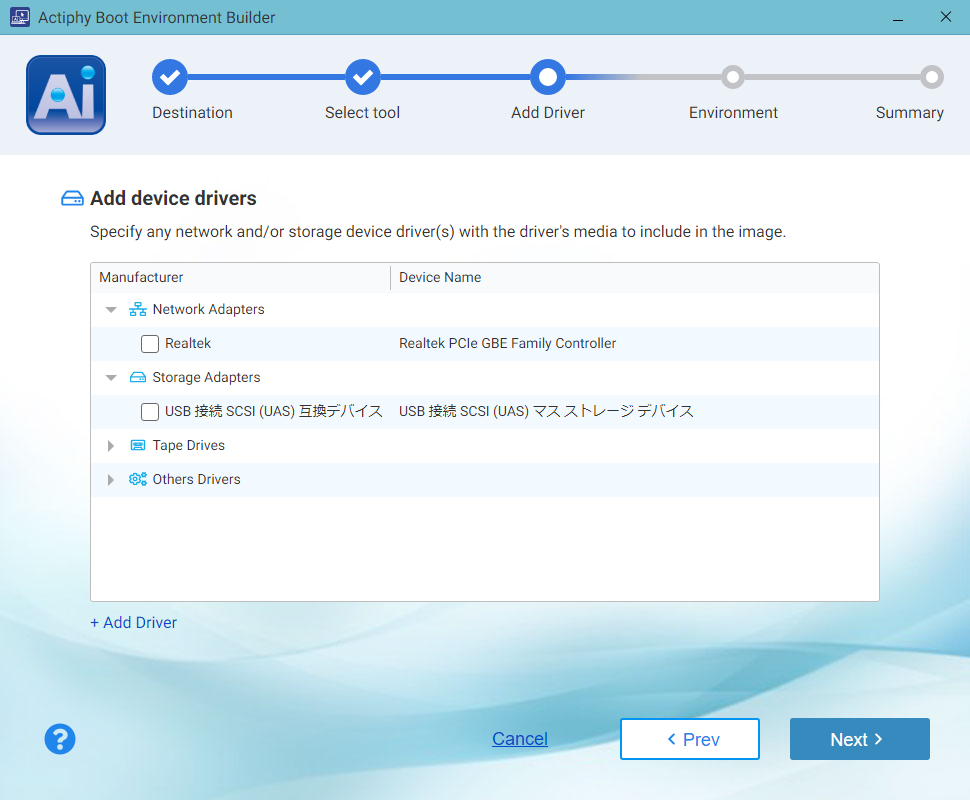
Specificare i driver di dispositivo necessari da includere nell’ambiente di avvio.
I driver di dispositivo inclusi nel sistema corrente vengono rilevati e visualizzati nell’elenco. Selezionare un dispositivo per includere il driver di dispositivo nell’ambiente di avvio creato.
Fare clic su [Add driver] e specificare il file inf per aggiungere un driver se il driver non viene elencato automaticamente o se non è incluso nel sistema che crea l’ambiente di avvio.
Nell’ambiente di avvio possono essere inclusi driver di rete e di archiviazione.
I driver di dispositivo integrati devono supportare le versioni del sistema operativo Windows / del sistema operativo basato su Windows PE per creare l’ambiente di avvio.
* Quando si crea l’ambiente di avvio utilizzando Windows RE, il driver di dispositivo deve supportare la versione del sistema operativo Windows su cui viene creato l’ambiente di avvio.
* Quando si crea l’ambiente di avvio utilizzando Windows ADK, il driver di dispositivo deve supportare la versione del sistema operativo basata su Windows PE.
Le versioni del sistema operativo basate su Windows PE verranno visualizzate in [Detailed information of the Windows PE tool] nella sezione [Windows PE kit] di [Windows PE based boot environment builder].
{: .alert .alert-info }
Specifica ambiente
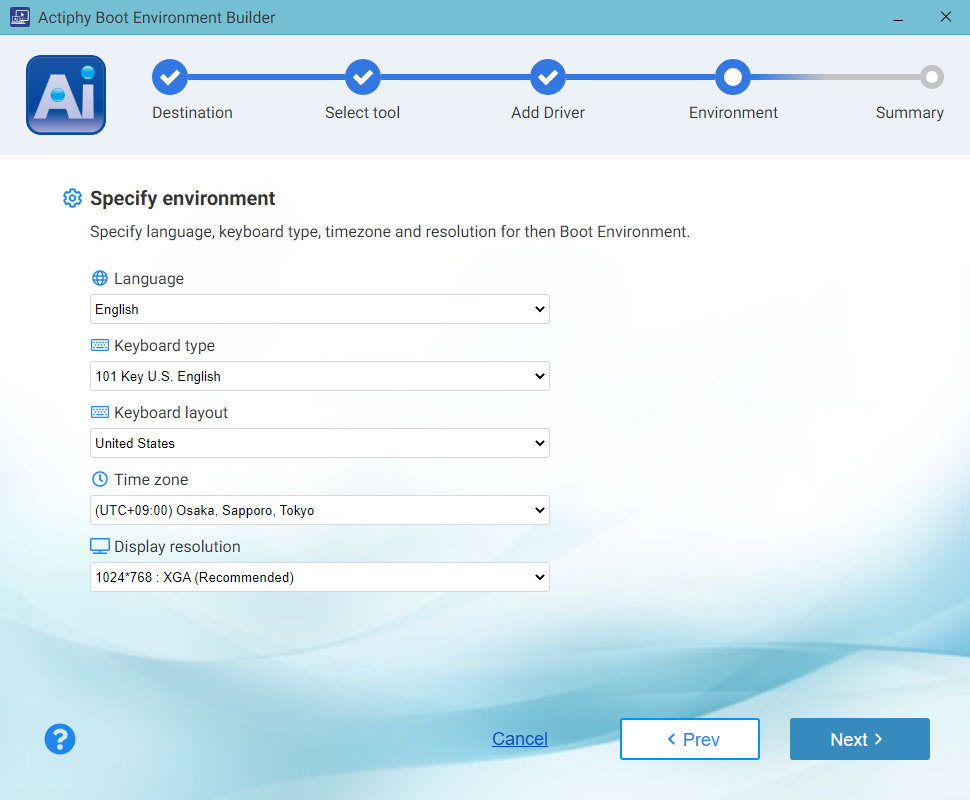
Specificare la lingua, il tipo di tastiera, il fuso orario e/o la risoluzione dello schermo per l’ambiente di avvio selezionandoli dal menu a discesa.
Riepilogo
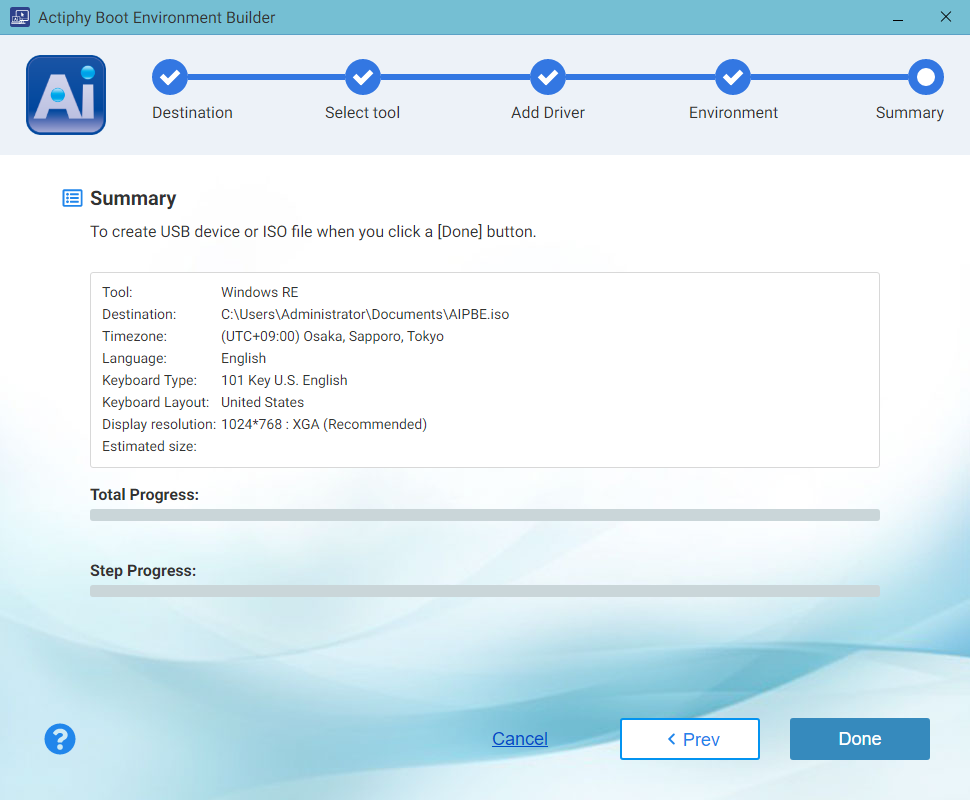
Rivedere le impostazioni configurate. Fare clic su [Done] per iniziare la creazione dell’ambiente di avvio.
Al termine della creazione dell’ambiente di avvio, fare clic su [OK] per chiudere la finestra.
Ambiente di avvio basato su Linux
Immettere la chiave del prodotto e selezionare [Linux-based Boot Environment].
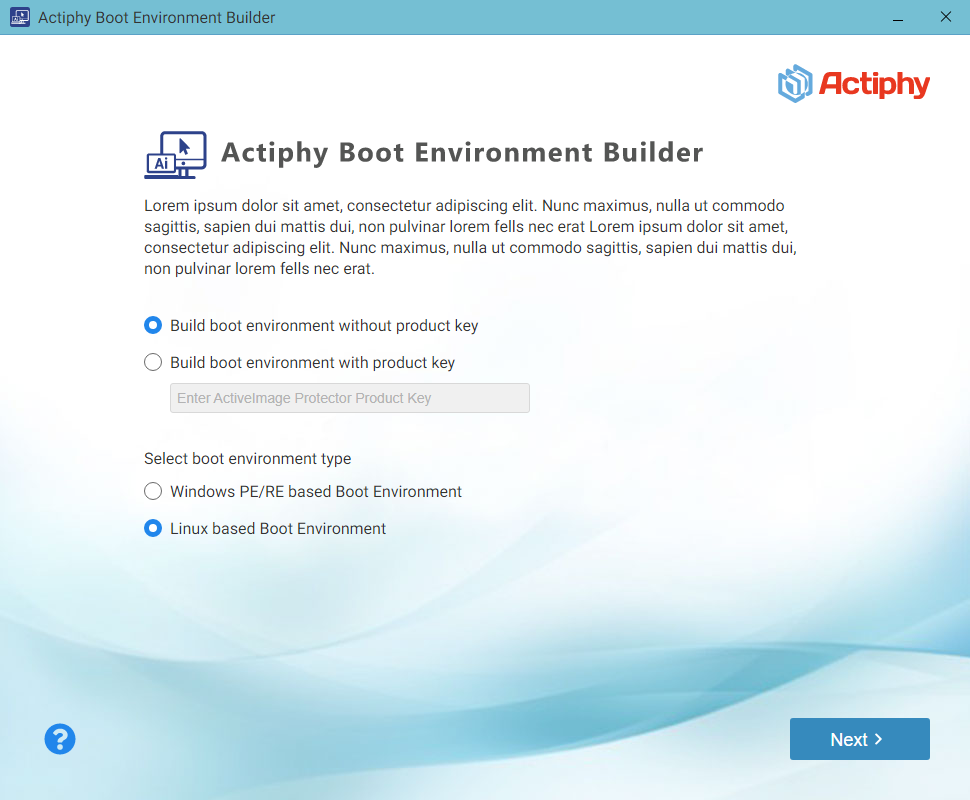
La chiave del prodotto della versione di prova non può essere utilizzata.
Non è possibile aggiungere driver di dispositivo.
Destinazione
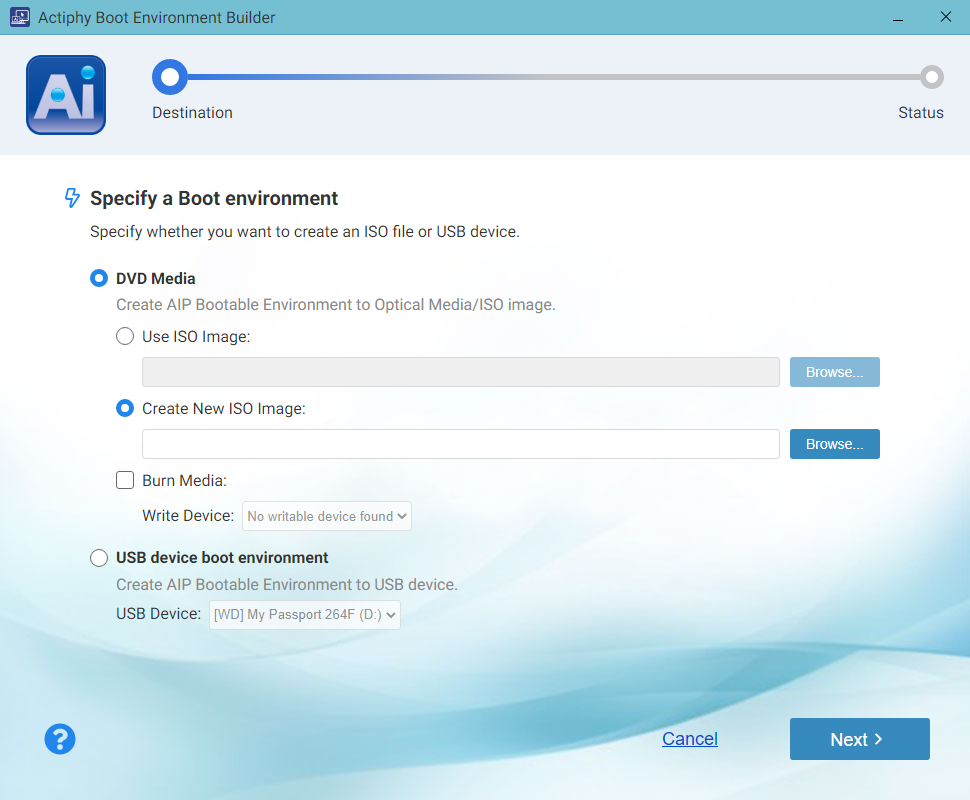
Selezionare [DVD media (ISO file)] o [USB Device].
Supporto DVD (file ISO)
Specificare il percorso in cui salvare il file ISO creato. L’opzione [Burn Media] può essere selezionata per scrivere direttamente il file ISO creato sul supporto tramite un’unità ottica. È necessario preparare un supporto DVD nuovo (non formattato) e inutilizzato.
Dispositivo USB
Selezionare il supporto USB.
Si noti che tutti i dati esistenti sul dispositivo USB selezionato verranno eliminati.
Stato
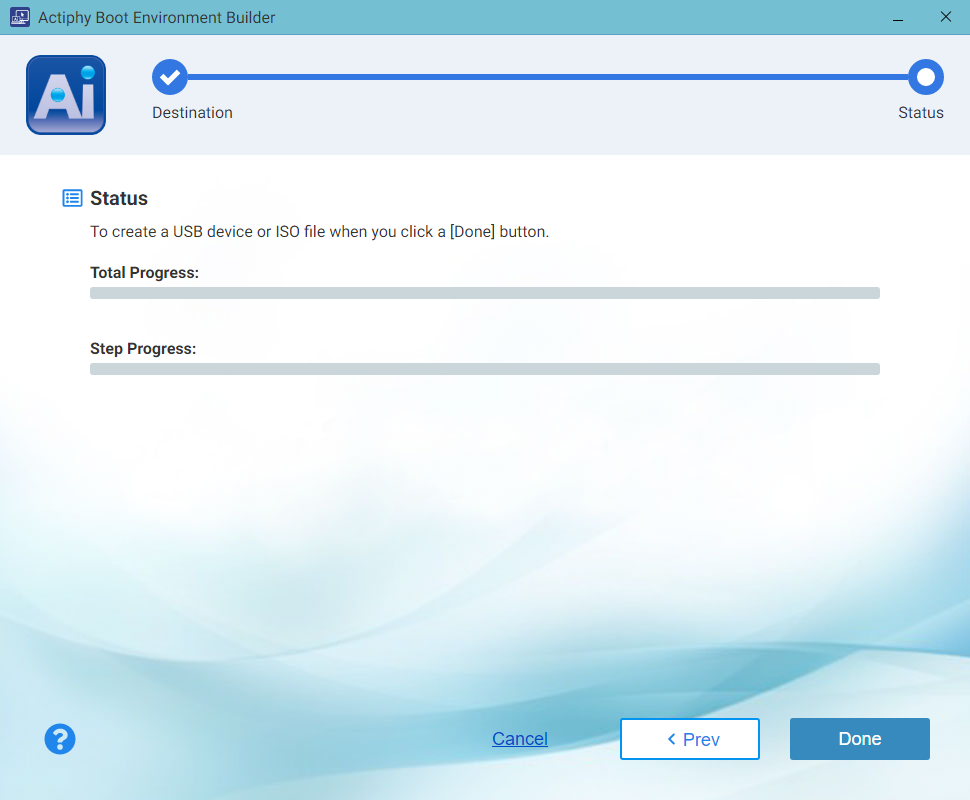
Rivedere le impostazioni configurate. Fare clic su [Done] per iniziare la creazione dell’ambiente di avvio.
Al termine della creazione dell’ambiente di avvio, fare clic su [Close] per chiudere la finestra.