Boot Environment Builder
Der Boot Environment Builder erstellt die folgenden Boot-Umgebungen.
Windows PE/RE-basierte Boot-Umgebung
Wählen Sie [Windows PE/RE-based boot environment].
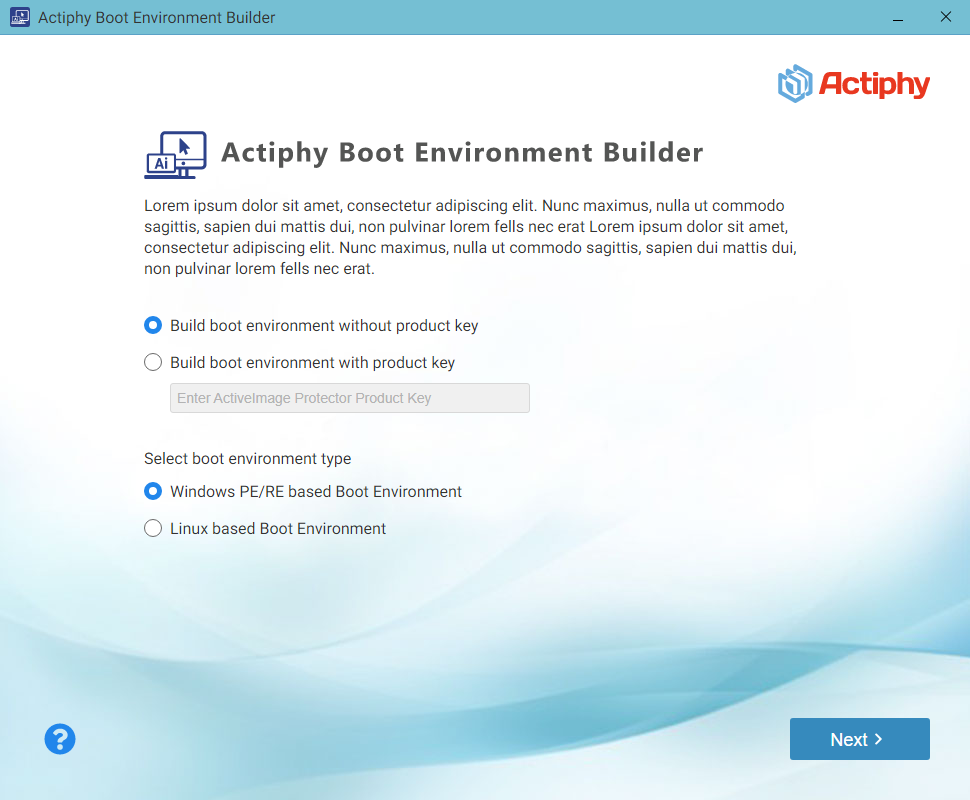
Wenn Sie eine Boot-Umgebung erstellen, ohne den Produktschlüssel einzugeben, können nur die Wiederherstellungsfunktion und Utilities verwendet werden. Geben Sie den Produktschlüssel ein, um eine Boot-Umgebung zu erstellen, die alle Funktionen einschließlich Backup bereitstellt.
Der Produktschlüssel der Testversion kann nicht verwendet werden.
Ziel
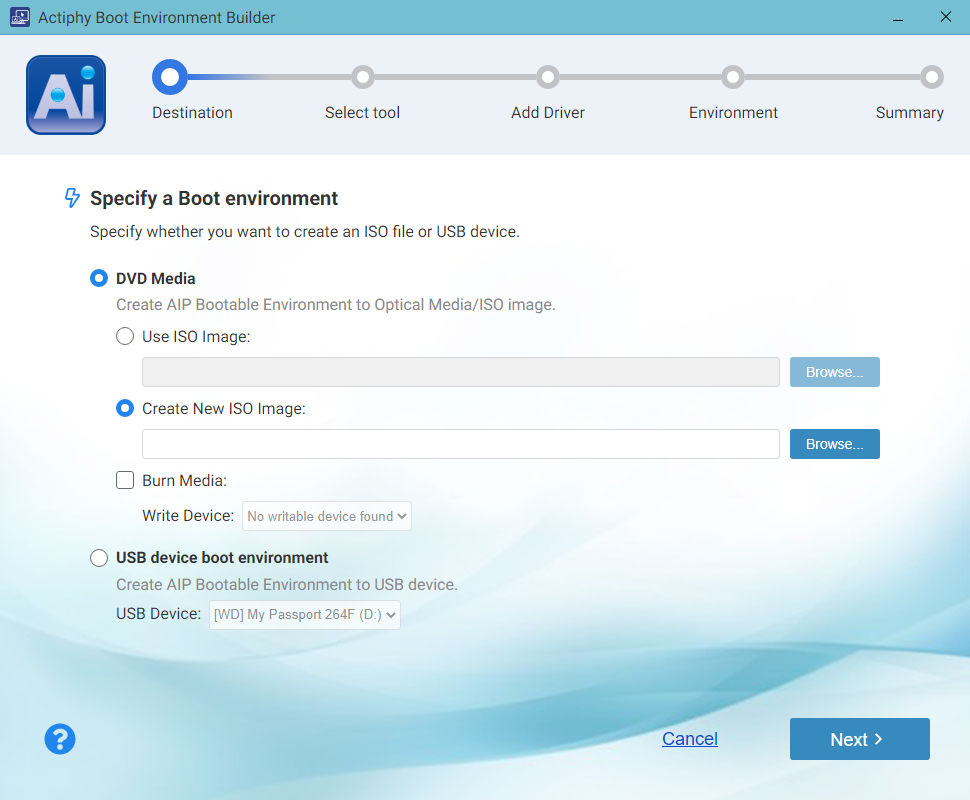
Sie können [DVD media (ISO file)] oder [USB Device] auswählen, um die Boot-Umgebung zu erstellen.
DVD-Medium (ISO-Datei)
Geben Sie den Speicherort an, an dem die erstellte ISO-Datei gespeichert werden soll.
Die Option [Burn Media] kann ausgewählt werden, um die erstellte ISO-Datei direkt mit einem optischen Laufwerk auf ein DVD-Medium zu schreiben. Bitte verwenden Sie ein neues (unformatiertes) und unbenutztes DVD-Medium.
USB-Geräte-Boot-Umgebung
Wählen Sie das zu verwendende USB-Gerät aus. USB-Geräte unterstützen nur EFI-Boot.
Bitte beachten Sie, dass alle vorhandenen Daten auf dem ausgewählten USB-Gerät gelöscht werden.
Werkzeug auswählen
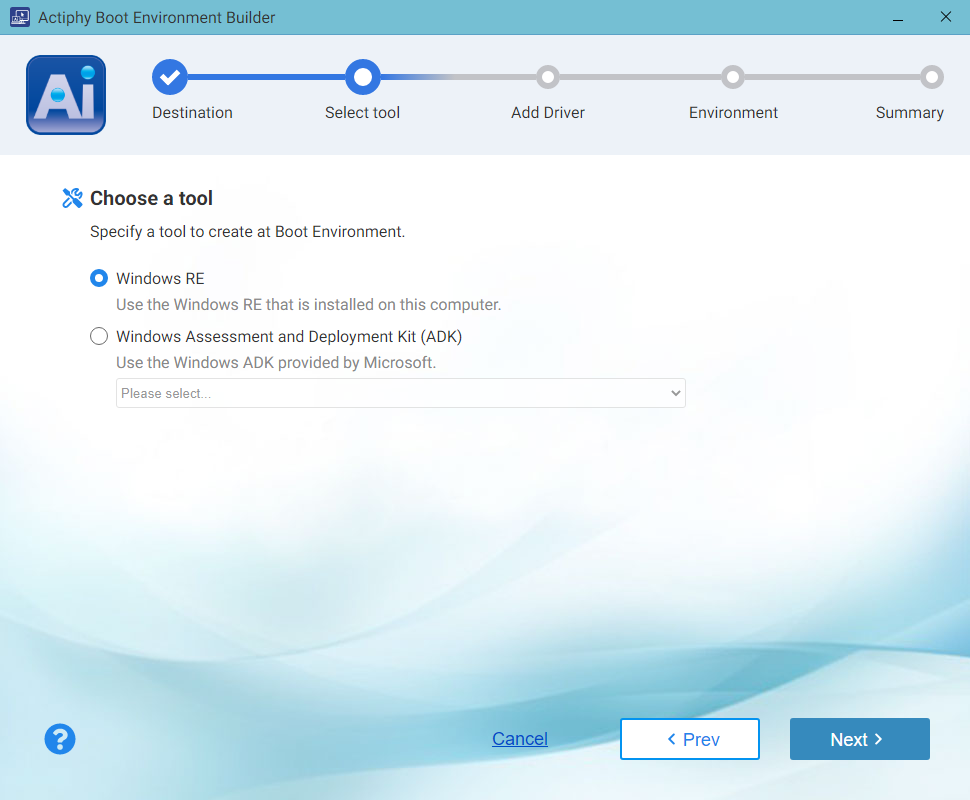
Wählen Sie [Windows RE] oder [Windows Assessment and Deployment Kit (ADK)]. Wenn eine Windows-ADK-Version installiert ist, wird sie in der Dropdown-Liste mit „*“ gekennzeichnet.
Der BE Builder mit Windows RE kann auf Windows Server 2012 R2 oder in einer Umgebung ohne Wiederherstellungspartitionen keine Boot-Umgebung erstellen.
Wenn beim Erstellen einer Boot-Umgebung im ISO-Dateiformat Windows RE verwendet wird, startet die Boot-Umgebung im gleichen Bootmodus wie das System, auf dem sie erstellt wurde.
Gerätetreiber hinzufügen
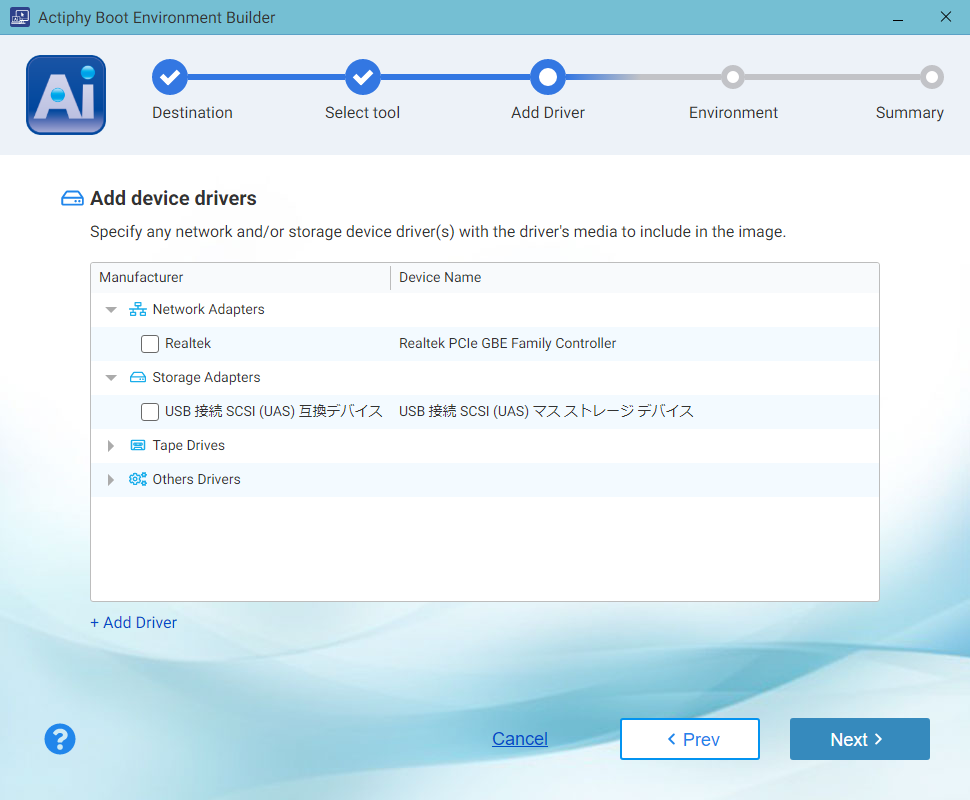
Geben Sie die erforderlichen Gerätetreiber an, die in die Boot-Umgebung aufgenommen werden sollen.
Die im aktuellen System enthaltenen Gerätetreiber werden erkannt und aufgelistet. Bitte wählen Sie ein Gerät aus, dessen Treiber in die erstellte Boot-Umgebung aufgenommen werden soll.
Klicken Sie auf [Add driver] und geben Sie die INF-Datei an, um einen Treiber hinzuzufügen, wenn dieser nicht automatisch aufgelistet wird oder im System, das die Boot-Umgebung erstellt, nicht enthalten ist.
Netzwerk- und Speichergerätetreiber können in die Boot-Umgebung aufgenommen werden.
Integrierte Gerätetreiber müssen Windows-OS-/Windows-PE-basierte OS-Versionen unterstützen, um die Boot-Umgebung zu erstellen.
* Beim Erstellen der Boot-Umgebung mit Windows RE muss der Gerätetreiber die Windows-OS-Version unterstützen, auf der die Boot-Umgebung erstellt wird.
* Beim Erstellen der Boot-Umgebung mit Windows ADK muss der Gerätetreiber die auf Windows PE basierende OS-Version unterstützen.
Die auf Windows PE basierenden OS-Versionen werden in [Detailed information of the Windows PE tool] im [Windows PE kit] des [Windows PE based boot environment builder] angezeigt.
{: .alert .alert-info }
Umgebung angeben
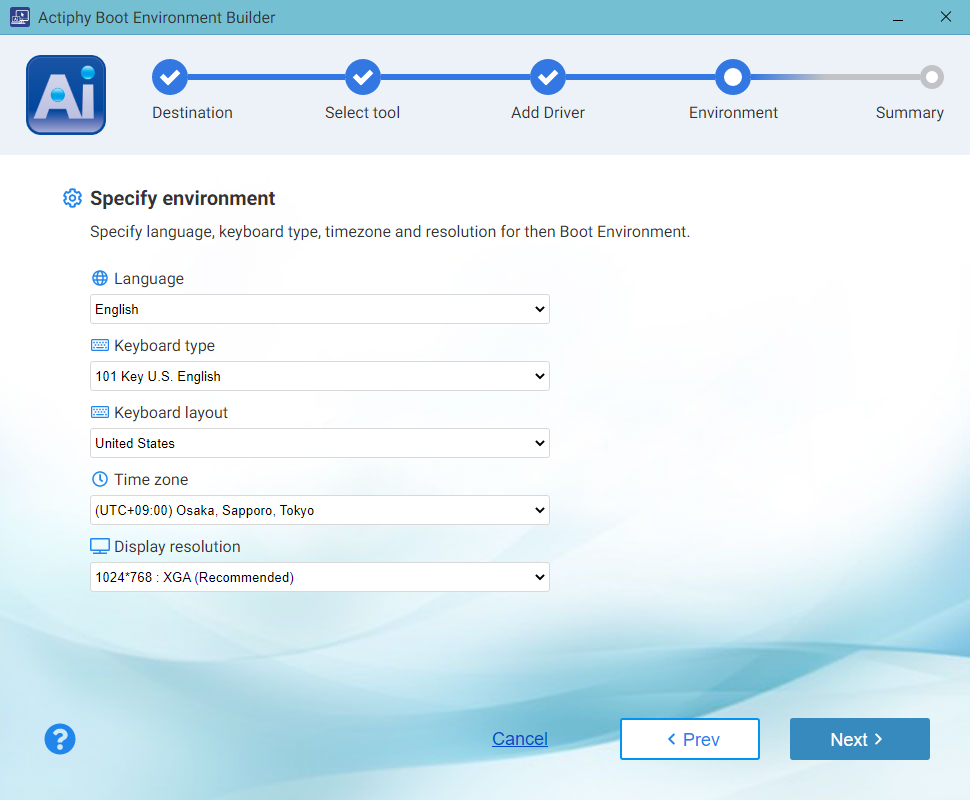
Geben Sie Sprache, Tastaturtyp, Zeitzone und/oder Bildschirmauflösung für die Boot-Umgebung an, indem Sie sie im Dropdown-Menü auswählen.
Zusammenfassung
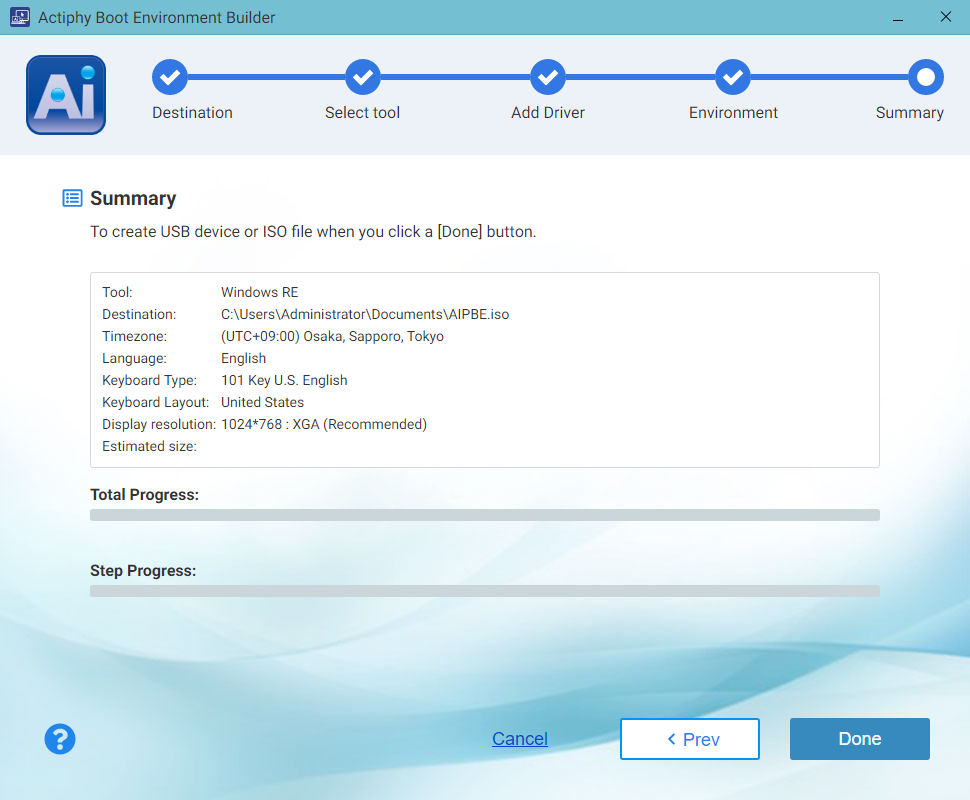
Bitte überprüfen Sie die konfigurierten Einstellungen. Klicken Sie auf [Done], um mit dem Erstellen der Boot-Umgebung zu beginnen.
Wenn die Erstellung der Boot-Umgebung abgeschlossen ist, klicken Sie auf [OK], um das Fenster zu schließen.
Linux-basierte Boot-Umgebung
Geben Sie den Produktschlüssel ein und wählen Sie [Linux-based Boot Environment].
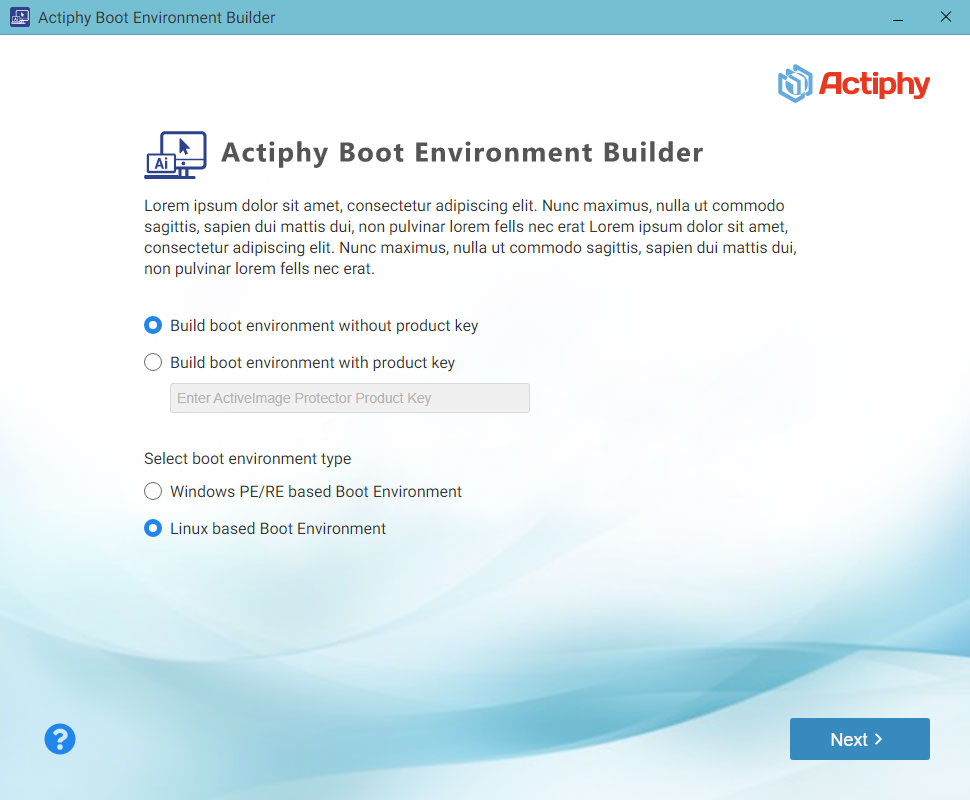
Der Produktschlüssel der Testversion kann nicht verwendet werden.
Gerätetreiber können nicht hinzugefügt werden.
Ziel
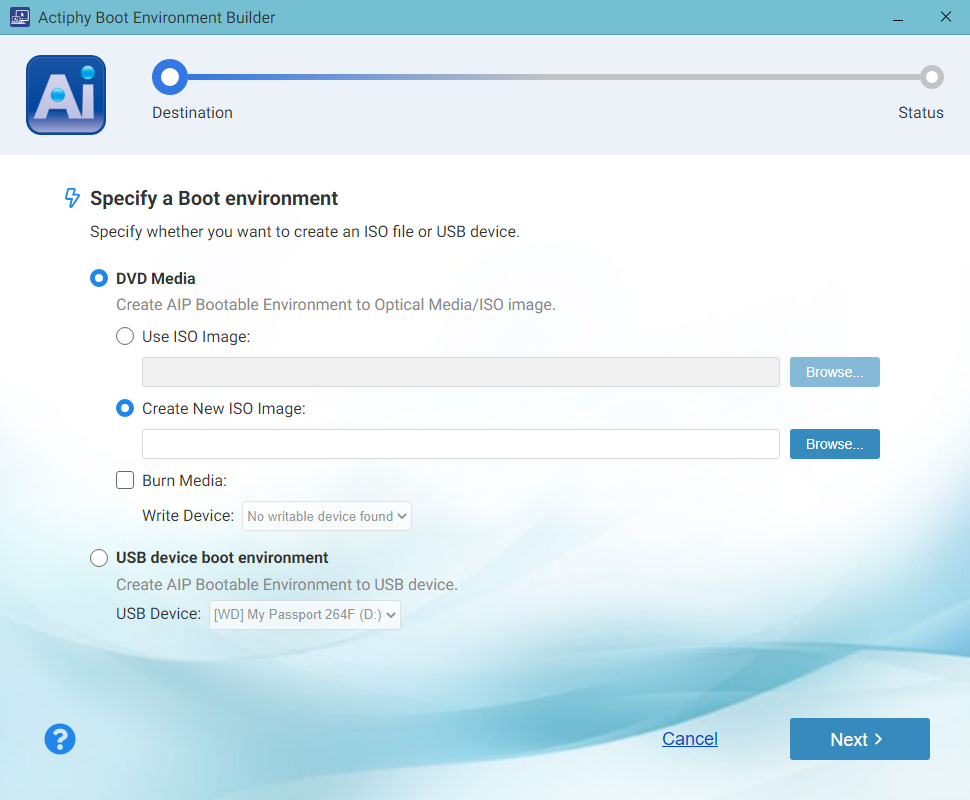
Bitte wählen Sie [DVD media (ISO file)] oder [USB Device].
DVD-Medium (ISO-Datei)
Geben Sie den Speicherort an, an dem die erstellte ISO-Datei gespeichert werden soll. Die Option [Burn Media] kann ausgewählt werden, um die erstellte ISO-Datei direkt mit einem optischen Laufwerk auf das Medium zu schreiben. Bitte verwenden Sie ein neues (unformatiertes) und unbenutztes DVD-Medium.
USB-Gerät
Wählen Sie das USB-Medium aus.
Bitte beachten Sie, dass alle vorhandenen Daten auf dem ausgewählten USB-Gerät gelöscht werden.
Status
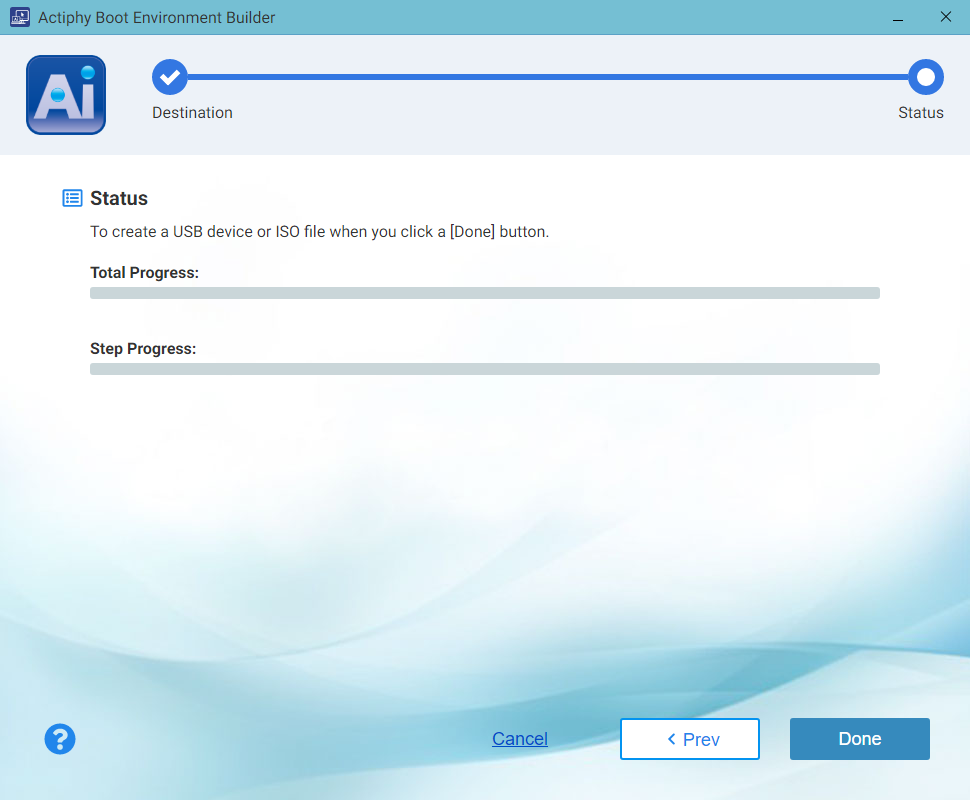
Bitte überprüfen Sie die konfigurierten Einstellungen. Klicken Sie auf [Done], um mit dem Erstellen der Boot-Umgebung zu beginnen.
Wenn die Erstellung der Boot-Umgebung abgeschlossen ist, klicken Sie auf [Close], um das Fenster zu schließen.