建立工作
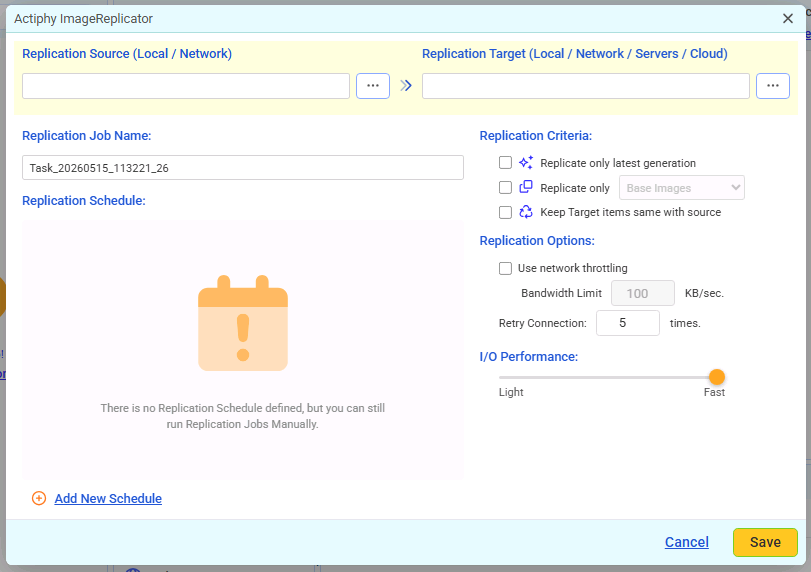
您可以在下列視窗中設定 ImageReplicator 工作設定。
來源

從本機或網路共用資料夾中選擇來源資料夾。
目標

您可以從下列協定(類型)中選擇目標。請輸入各目標類型所需的認證資訊,並設定連接埠。
本機資料夾
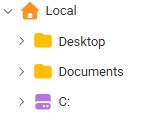
在樹狀檢視中指定資料夾。
網路共用資料夾
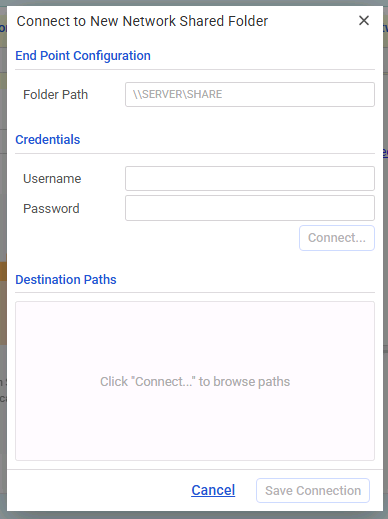
選擇 [Add New],指定 [Folder Path],輸入 [Credentials] 資訊以指定目標資料夾。
Amazon S3
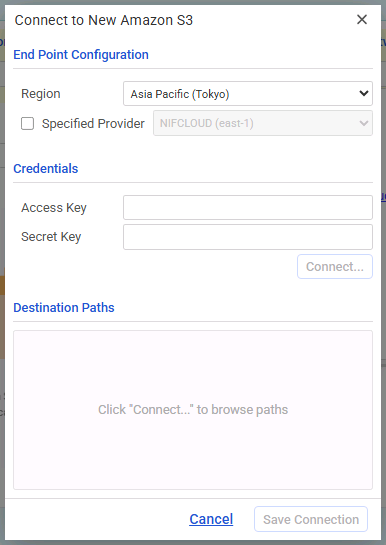
輸入認證資訊並按一下 [Save Connect]。
成功連線至服務後,請在樹狀檢視中選擇複寫目標 bucket/folder。
啟用 [Enter Provider] 選項可指定供應商。
預設可選擇 [NIFCLOUD (east-1)]。
若您使用的供應商並非預設值,請選擇 [Add Target] 並指定以下資訊。
-
Name 輸入您希望顯示的名稱。
-
End Point 輸入供應商提供的端點。
-
Region 輸入供應商提供的區域。若供應商未提供,可將此欄位留白。
有關如何取得或確認各項資訊的詳細內容,請聯絡供應商。
Wasabi
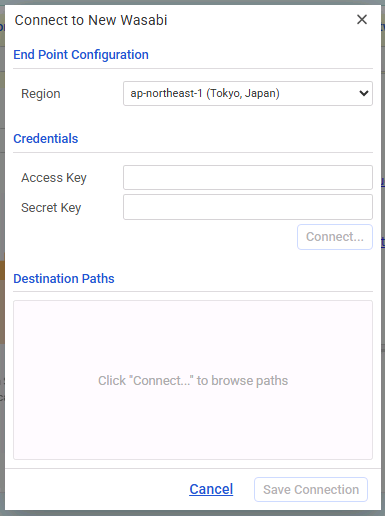
選擇 [Add New],輸入認證資訊,然後按一下 [Save Connection]。 成功連線至服務後,請在樹狀檢視中選擇複寫目標 bucket/資料夾,然後按一下 [Select Folder] 按鈕。
有關如何取得或確認各項資訊的詳細內容,請聯絡供應商。
Azure
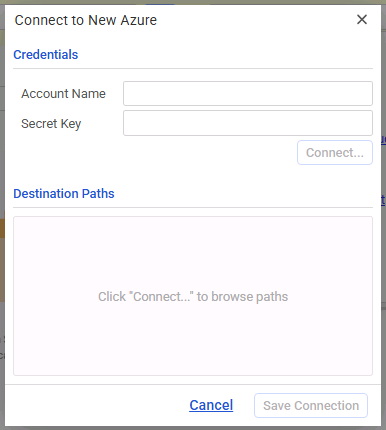
在 [Add New] 中輸入認證資訊,然後按一下 [Connect]。 成功連線至服務後,您可以在樹狀檢視中選擇複寫目標 container/folder。
有關如何取得或確認各項資訊的詳細內容,請聯絡供應商。
SFTP(密碼/私密金鑰)
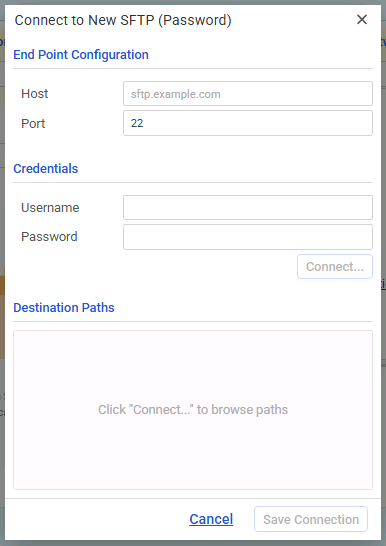
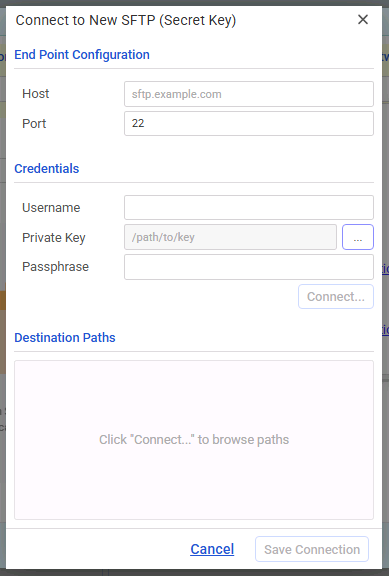
按一下 [Add New],輸入指派給 SFTP 伺服器的主機名稱或 IP 位址,以及連接埠號碼。輸入認證資訊後按一下 [Connect]。
成功連線至伺服器後,請在樹狀檢視中選擇複寫目標資料夾。
FTP
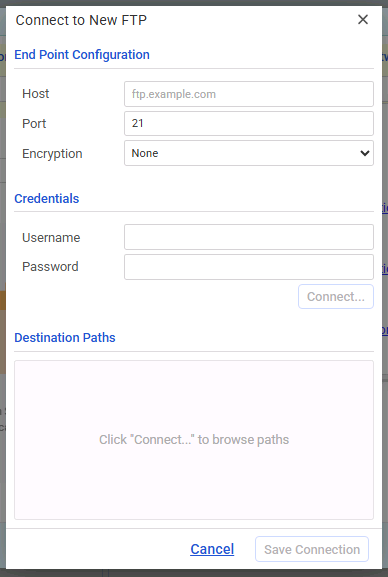
按一下 [Add New],輸入指派給 FTP 伺服器的主機名稱或 IP 位址,以及連接埠號碼。輸入認證資訊後按一下 [Connect]。
在 Encryption 中選擇加密方式,即可使用 FTPS。
成功連線至伺服器後,請在樹狀檢視中選擇複寫目標資料夾。
WebDAV
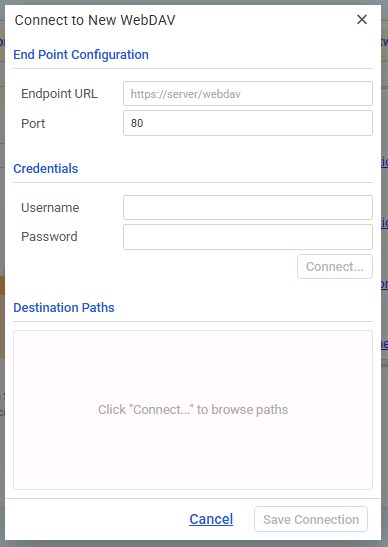
按一下 [Add New],輸入指派給 WebDAV 伺服器的主機名稱或 IP 位址,以及連接埠號碼。輸入認證資訊後按一下 [Connect]。
成功連線至伺服器後,請在樹狀檢視中選擇複寫目標資料夾。
工作名稱

指定工作名稱。
排程
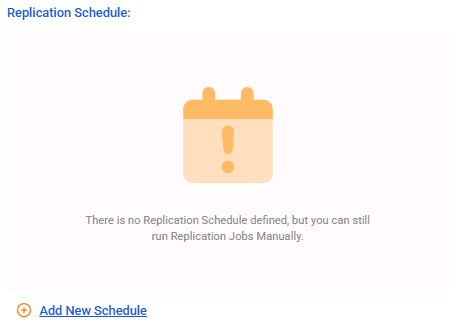
按一下 [Add New Schedule],並設定下列類型的排程。若建立工作時未指定類型,則可手動啟動處理。
-
Immediate
建立新的備份後,複寫程序會立即開始。 -
Monthly
您可以設定每月排程。 -
Weekly
您可以設定每週排程。 -
Specified Day
指定開始執行複寫程序的一週中的某一天。
新增排程時,請按一下 [Add New Schedule]。
可按一下  ‘x’ 圖示刪除不需要的排程。
若要停止排程而不刪除,請將其停用。
‘x’ 圖示刪除不需要的排程。
若要停止排程而不刪除,請將其停用。
選項
您可以設定下列項目:
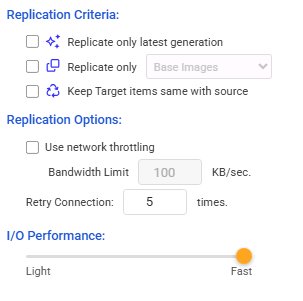
-
條件 選擇啟動複寫工作的條件:
-
僅複寫最新世代
啟用時,若來源有多個世代,將只選擇最後一個世代進行複寫。 -
僅複寫 xx
勾選此方塊,即可只複寫所選類型的映像檔(base 或 incremental)。 -
讓目標項目與來源保持一致 勾選此方塊,可讓目標檔案與來源檔案保持一致。從複寫處理中排除的備份映像檔,將在下一次工作執行時從目標移除。
以下是設定範例。
-
當選擇來源中的所有備份映像檔作為複寫目標時:
停用 [Replicate only the latest generation] 和 [Replicate only xx] 選項。
啟用 [Keep target items same with source] 選項,使目標檔案鏡像來源檔案。 -
當複寫目標包含最新世代的備份映像檔時: 啟用 [Replicate only the latest generation] 選項。 若要讓目標項目與來源保持一致,請啟用 [Keep target items same with source] 選項。
舊世代的映像集會在建立新映像集後的後處理中從目標移除。停用此選項時,即使來源中建立了新的備份世代,在之後執行複寫工作時,也不會從目標刪除最舊的備份世代。
-
當只包含指定的備份映像類型(base 或 incremental)時: 啟用 [Replicate only xx] 選項,並選擇 base 或 incremental 備份映像。 若要讓目標項目與來源保持一致,請啟用 [Keep target items same with source] 選項。
-
當包含最新世代的指定備份映像類型(base 或 incremental)時: 啟用 [Replicate only the latest generation] 和 [Replicate only xx],並選擇 base 或 incremental。 若要讓目標檔案與來源檔案保持一致,請啟用 [Keep target items same with source] 選項。最舊的備份世代會在建立新世代映像集後的後處理中從目標刪除。
停用此選項時,即使來源中建立了新的備份世代,在之後執行複寫工作時,也不會從目標刪除最舊的備份世代。
啟用 [Replicate only xx] 並選擇 incremental image 時,若在來源中只有新世代的 base image 存在時執行複寫處理,目標中的所有 incremental images 都會被移除。
-
-
選項
-
使用網路頻寬限制
您可以設定網路頻寬限制。此設定不適用於 WebDAV。
-
最大重試次數 若初次工作失敗,則複寫工作最多可重試的次數。
-
-
I/O 效能
設定複寫至網路共用資料夾時的 I/O 效能。此選項僅支援網路共用資料夾。 -
目標選項
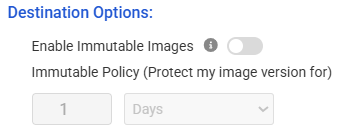
當選擇具有下列其中一種狀態的目標時,此設定才可使用。 啟用後,會對目標映像集設定 object lock,並覆寫 bucket 設定。
-
已啟用 Object Lock 的 Amazon S3 bucket
-
未啟用 [Default Retention] 時 本產品會以 Governance Mode 設定 Object Lock 期間。Object Lock 期間會以處理執行時間為準。
-
已啟用 [Default Retention] 時 本產品會設定 Object Lock 期間。Object Lock 期間會依處理執行時間設定。
若透過本產品的處理刪除受 Object Lock 保護的映像檔,該映像檔將會被版本化(加上 delete marker)。
-
-
已啟用 Object Lock 的 Wasabi bucket
本產品會設定 Object Lock 期間與模式。鎖定期間會依處理執行時間設定。
若透過本產品的處理刪除受 Object Lock 保護的映像檔,該映像檔將會被版本化(加上 delete marker)。
若選擇的 Wasabi 目標 bucket 已在 bucket 原則中設定以天數計算的保留期間,則保留期間的上限為 bucket 原則所設定的保留期間加一天。
-
已啟用版本層級不可變性支援的 Azure container
無論存取原則中的 [Immutable Blob Storage] 是否啟用 [Time-based Retention],本產品都會在 Unlocked mode 下套用 object lock 期間。鎖定期間會依處理時間決定。
即使本產品的處理包含從目標刪除映像檔,也可能會因 Object Lock 而遭到阻擋。 此時,工作清單會以紅字顯示前一次作業失敗,並在事件記錄中寫入相應的記錄項目。
停用此選項時,鎖定期間會依 bucket 設定進行設定。
每當處理新的增量映像時,該映像集的鎖定期間都會延長。若已設定 legal hold,則不會延長該映像檔的 legal hold 期間。
-