偏好設定
一般
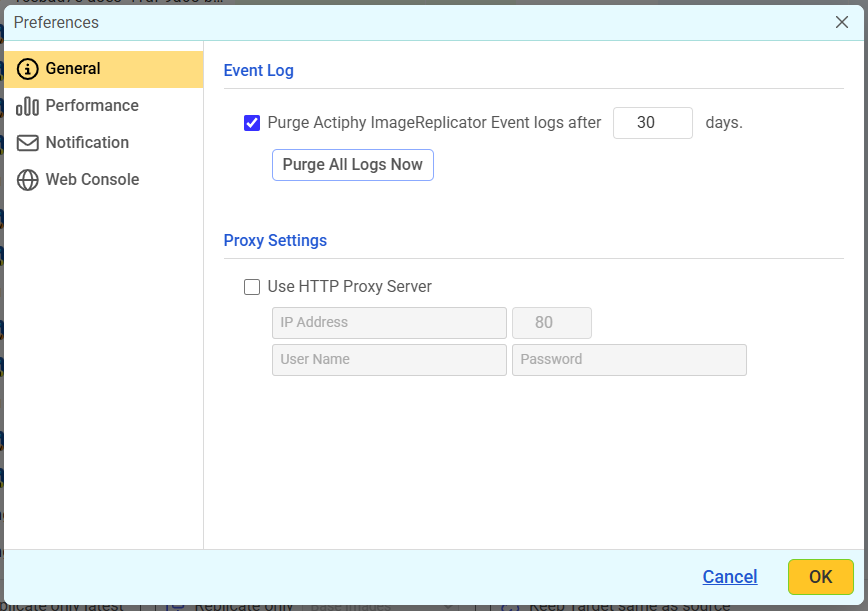
-
事件記錄
代理程式的事件歷程與工作記錄會依 [Purge Actiphy ImageReplicator Event Logs after xx days] 所指定的天數保留。 -
Proxy 設定 若使用 Proxy 伺服器,請勾選 [Use Proxy Server],以便檢查更新並將複寫工作執行至雲端儲存空間。
效能
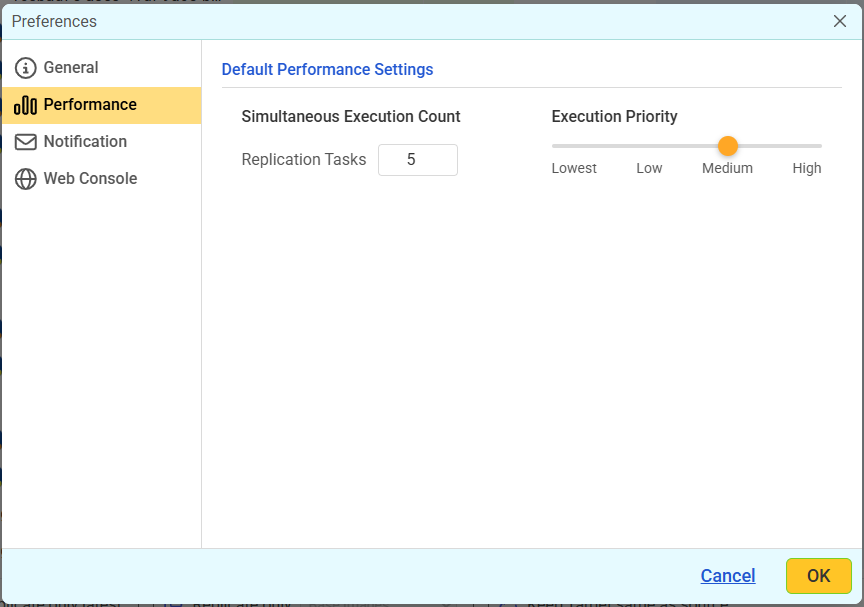
設定工作執行時的預設效能選項。
E-mail 通知
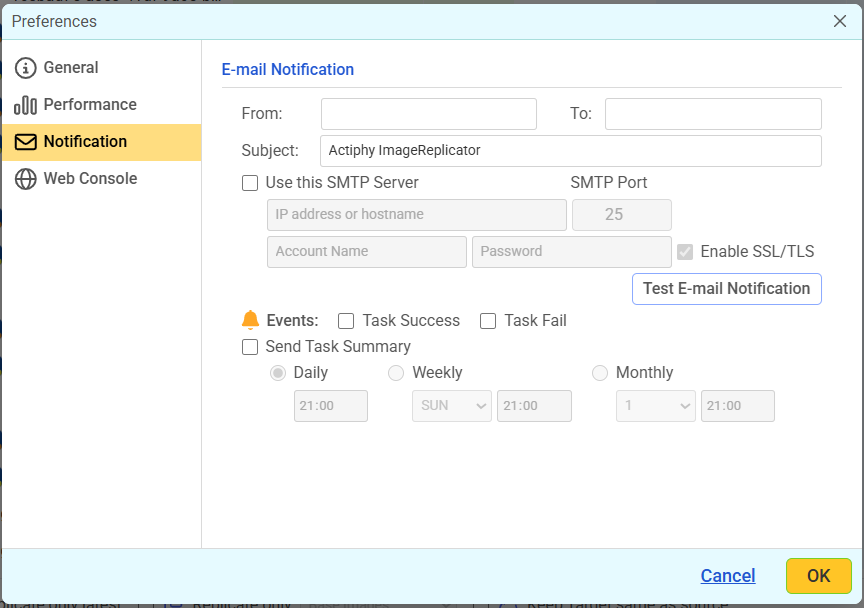
請在 [From] 輸入寄件者位址,並在 [To] 輸入收件者位址。
指定 [Event] 後,當發生指定事件時即會傳送 E-Mail 通知。
若要使用特定的 SMTP 伺服器傳送通知,請啟用 [Use this SMTP server]。若停用,則會在不使用 SMTP 的情況下傳送通知。
啟用 [Test E-Mail Notification] 可傳送測試郵件,以確認收件者設定是否正確。
啟用 [Send Task Summary] 可排程每日、每週或每月的摘要通知。
Web Console
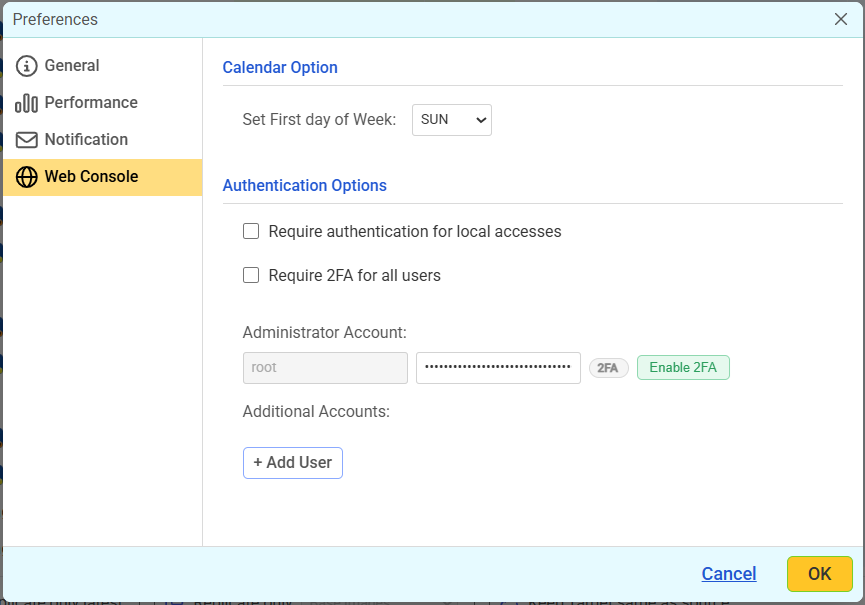
- 行事曆選項
您可以在 Web Console 中指定一週的起始日。
-
驗證選項
您可以設定透過 Web Console 建立連線時所使用的驗證設定。-
本機存取也要求驗證 啟用後,即使連線至 localhost agent,也必須輸入驗證資訊。
-
所有使用者都要求 2FA 啟用後,所有使用者都必須使用雙因素驗證(2FA)輸入驗證資訊。
您可以依需要隨時變更驗證設定。 預設管理者帳號為 [root],其初始密碼也是 [root]。密碼可變更為任何您想要的值。 按一下 [Enable 2FA],即可使用 Google Authenticator 等驗證應用程式設定雙因素驗證。請依照對話方塊中的指示註冊帳號。
您可以依需要新增其他使用者。
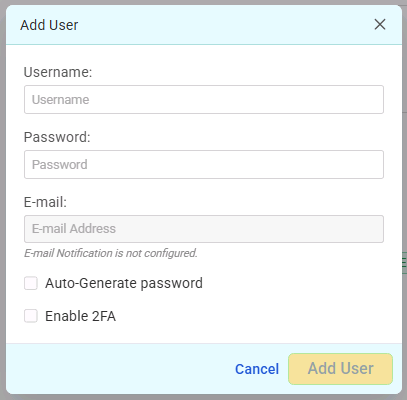若已啟用 E-mail 通知,可將建立使用者帳號的通知寄送至指定的電子郵件地址。
啟用 [Automatically Generate Password] 後,可自動產生密碼並以電子郵件傳送。 啟用 [Enable 2FA] 後,可為新使用者啟用雙因素驗證(2FA),並自動產生與寄送設定所需資訊,例如驗證碼。新增的使用者會被賦予管理者權限。
以額外使用者身分登入時,您無法編輯或刪除現有使用者,也無法新增新使用者。
-