작업 만들기
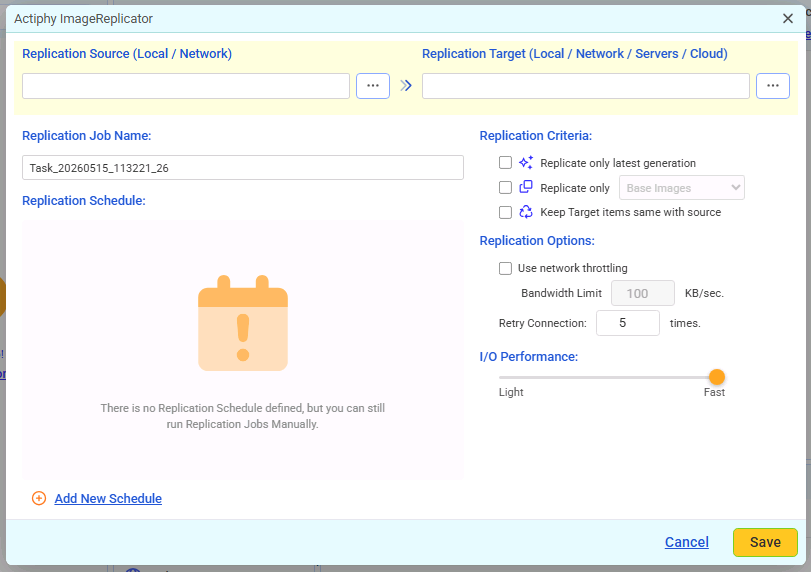
다음 창에서 ImageReplicator 작업 설정을 구성할 수 있습니다.
소스

로컬 폴더 또는 네트워크 공유 폴더에서 소스 폴더를 선택합니다.
대상

대상에는 다음 프로토콜(유형) 중 하나를 선택할 수 있습니다. 각 대상 유형에 맞는 인증 정보와 포트 설정을 입력하십시오.
로컬 폴더
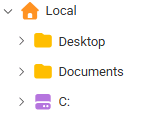
트리 보기에서 폴더를 지정합니다.
네트워크 공유 폴더
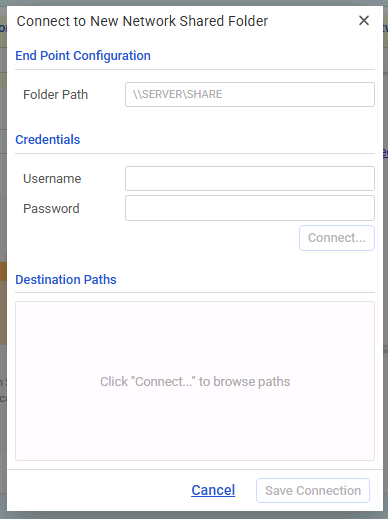
[Add New]를 선택한 다음 [Folder Path]를 지정하고 [Credentials] 정보를 입력하여 대상 폴더를 지정합니다.
Amazon S3
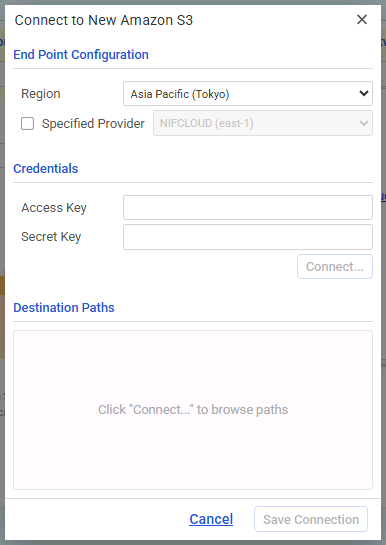
인증 정보를 입력하고 [Save Connect]를 클릭합니다.
서비스 연결에 성공하면 트리 보기에서 복제 대상 버킷/폴더를 선택합니다.
[Enter Provider] 옵션을 활성화하면 공급자를 지정할 수 있습니다.
기본적으로 [NIFCLOUD (east-1)]를 선택할 수 있습니다.
기본값 이외의 공급자를 사용하는 경우 [Add Target]을 선택하고 다음 정보를 지정하십시오.
-
Name 원하는 표시 이름을 입력합니다.
-
End Point 공급자가 제공한 엔드포인트를 입력합니다.
-
Region 공급자가 제공한 리전을 입력합니다. 제공되지 않은 경우 이 항목은 비워둘 수 있습니다.
각 정보의 획득 방법이나 확인 방법에 대한 자세한 내용은 해당 공급자에게 문의하십시오.
Wasabi
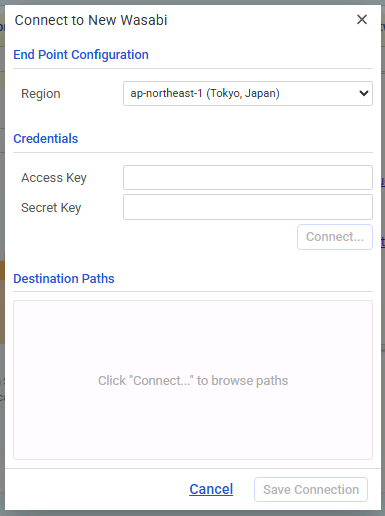
[Add New]를 선택하여 인증 정보를 입력하고 [Save Connection]을 클릭합니다. 서비스 연결에 성공하면 트리 보기에서 복제 대상 버킷/폴더를 선택하고 [Select Folder] 버튼을 클릭합니다.
각 정보의 획득 방법이나 확인 방법에 대한 자세한 내용은 해당 공급자에게 문의하십시오.
Azure
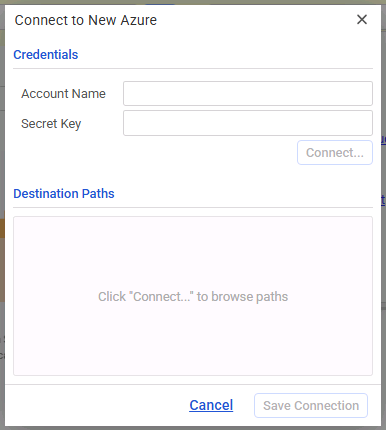
[Add New]에서 인증 정보를 입력하고 [Connect]를 클릭합니다. 서비스 연결에 성공하면 트리 보기에서 복제 대상 컨테이너/폴더를 선택할 수 있습니다.
각 정보의 획득 방법이나 확인 방법에 대한 자세한 내용은 해당 공급자에게 문의하십시오.
SFTP (비밀번호/비밀 키)
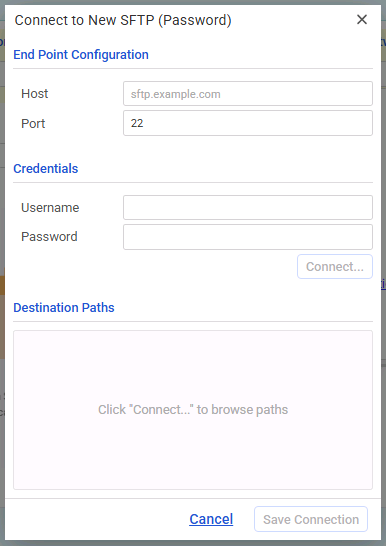
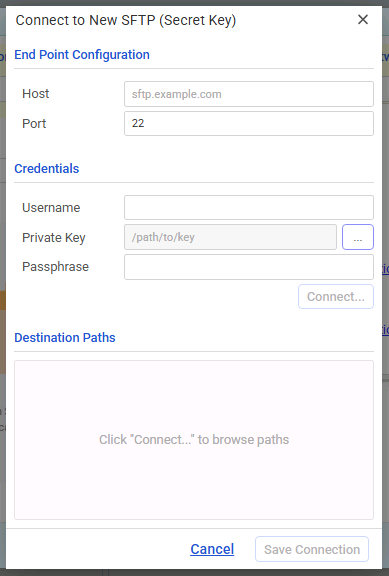
[Add New]를 클릭하고 SFTP 서버에 할당된 호스트 이름 또는 IP 주소와 포트 번호를 입력합니다. 인증 정보를 입력한 다음 [Connect]를 클릭합니다.
서버 연결에 성공하면 트리 보기에서 복제 대상 폴더를 선택합니다.
FTP
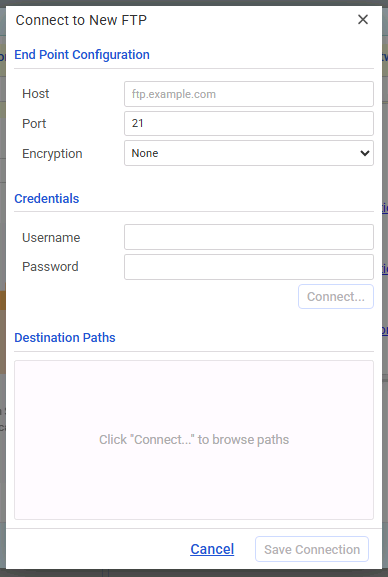
[Add New]를 클릭하고 FTP 서버에 할당된 호스트 이름 또는 IP 주소와 포트 번호를 입력합니다. 인증 정보를 입력하고 [Connect]를 클릭합니다.
Encryption에서 암호화 방식을 선택하면 FTPS를 사용할 수 있습니다.
서버 연결에 성공하면 트리 보기에서 복제 대상 폴더를 선택합니다.
WebDAV
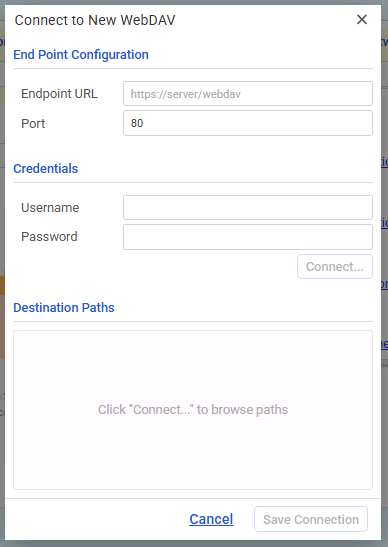
[Add New]를 클릭하고 WebDAV 서버에 할당된 호스트 이름 또는 IP 주소와 포트 번호를 입력합니다. 인증 정보를 입력한 다음 [Connect]를 클릭합니다.
서버 연결에 성공하면 트리 보기에서 복제 대상 폴더를 선택합니다.
작업 이름

작업 이름을 지정합니다.
일정
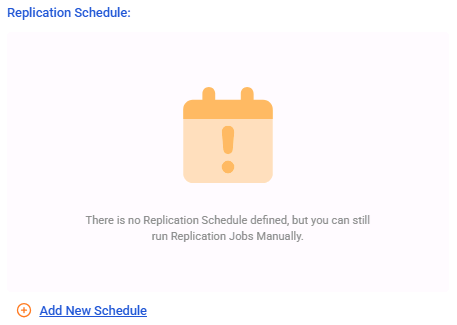
[Add New Schedule]을 클릭하고 다음 유형의 일정을 구성합니다. 유형을 지정하지 않고 작업을 만들면 수동으로 처리를 시작할 수 있습니다.
-
Immediate
새 백업이 생성되면 즉시 복제 프로세스가 시작됩니다. -
Monthly
월간 일정 설정을 구성할 수 있습니다. -
Weekly
주간 일정 설정을 구성할 수 있습니다. -
Specified Day
복제 프로세스를 시작할 요일을 지정합니다.
새 일정을 추가할 때는 [Add New Schedule]을 클릭합니다.
불필요한 일정은  ‘x’ 아이콘을 클릭하여 삭제할 수 있습니다.
삭제하는 대신 일정을 비활성화하여 중지할 수도 있습니다.
‘x’ 아이콘을 클릭하여 삭제할 수 있습니다.
삭제하는 대신 일정을 비활성화하여 중지할 수도 있습니다.
옵션
다음 설정을 구성할 수 있습니다:
-
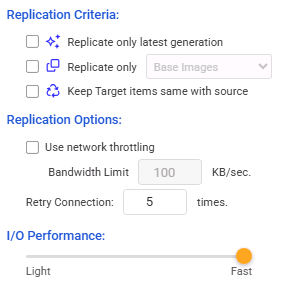
기준 복제 작업 실행을 시작할 기준을 선택합니다:
-
최신 세대만 복제
이 옵션을 활성화하면 소스에 여러 세대가 있는 경우 마지막 세대만 복제 대상으로 선택됩니다. -
xx만 복제
선택한 유형의 이미지 파일(기본 또는 증분)만 복제하도록 하려면 이 확인란을 선택합니다. -
대상 항목을 소스와 동일하게 유지 대상 파일을 소스의 파일과 동일하게 유지하려면 이 확인란을 선택합니다. 복제 처리에서 제외된 백업 이미지 파일은 다음 작업 실행 시 대상에서 제거됩니다.
다음은 구성 설정의 예입니다.
-
소스의 모든 백업 이미지 파일을 복제 대상으로 선택하는 경우:
[Replicate only the latest generation] 및 [Replicate only xx] 옵션을 비활성화합니다.
대상 파일이 소스의 파일을 그대로 반영하도록 [Keep target items same with source] 옵션을 활성화합니다. -
최신 세대의 백업 이미지 파일을 복제 대상에 포함하는 경우: [Replicate only the latest generation] 옵션을 활성화합니다. 대상 항목을 소스와 동일하게 유지하려면 [Keep target items same with source] 옵션을 활성화합니다.
이전 세대의 이미지 세트는 새 이미지 세트가 생성된 후 후처리에서 대상에서 제거됩니다.이 옵션이 비활성화되어 있으면 소스에 새 백업 세대가 생성되더라도 이후 복제 작업 실행 시 대상에서 가장 오래된 백업 세대가 삭제되지 않습니다.
-
지정한 백업 이미지 유형(기본 또는 증분)만 포함하는 경우: [Replicate only xx] 옵션을 활성화하고 기본 또는 증분 백업 이미지를 선택합니다. 대상 항목을 소스와 동일하게 유지하려면 [Keep target items same with source] 옵션을 활성화합니다.
-
최신 세대의 지정한 백업 이미지 유형(기본 또는 증분)을 포함하는 경우: [Replicate only the latest generation] 및 [Replicate only xx]를 활성화하고 기본 또는 증분을 선택합니다. 대상 파일을 소스의 파일과 동일하게 유지하려면 [Keep target items same with source] 옵션을 활성화합니다. 새 이미지 세트 세대가 생성된 후 후처리에서 가장 오래된 백업 세대가 대상에서 삭제됩니다.
이 옵션이 비활성화되어 있으면 소스에 새 백업 세대가 생성되더라도 이후 복제 작업 실행 시 대상에서 가장 오래된 백업 세대가 삭제되지 않습니다.
[Replicate only xx]를 활성화하고 증분 이미지를 선택한 상태에서 소스에 새 세대의 기본 이미지만 존재할 때 복제 처리가 수행되면, 대상의 모든 증분 이미지가 제거됩니다.
-
-
옵션
-
네트워크 대역폭 제한 사용
네트워크 대역폭 제한을 구성할 수 있습니다.이 설정은 WebDAV에는 적용되지 않습니다.
-
최대 재시도 횟수 초기 작업이 실패한 경우 복제 작업을 다시 시도할 최대 횟수입니다.
-
-
I/O 성능
네트워크 공유 폴더로 복제할 때의 I/O 성능을 설정합니다. 이 옵션은 네트워크 공유 폴더만 지원합니다. -
대상 옵션
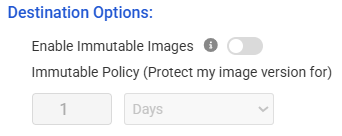
다음 상태 중 하나에 있는 대상을 선택하면 이 설정을 사용할 수 있습니다. 활성화하면 대상 이미지 세트에 대해 버킷 설정을 덮어쓰는 object lock 설정이 구성됩니다.
-
Object Lock이 활성화된 Amazon S3 버킷
-
[Default Retention]이 활성화되어 있지 않은 경우 이 제품은 Governance Mode에서 Object Lock 기간을 설정합니다. Object Lock 기간은 프로세스 실행 시각을 기준으로 설정됩니다.
-
[Default Retention]이 활성화된 경우 이 제품은 Object Lock 기간을 설정합니다. Object Lock 기간은 프로세스 실행 시각에 따라 설정됩니다.
이 제품의 처리로 Object Lock으로 보호된 이미지 파일을 삭제하면 해당 이미지 파일은 버전 관리된 상태(delete marker가 추가된 상태)가 됩니다.
-
-
Object Lock이 활성화된 Wasabi 버킷
이 제품은 Object Lock 기간과 모드를 설정합니다. 잠금 기간은 프로세스 실행 시각에 따라 설정됩니다.
이 제품의 처리로 Object Lock으로 보호된 이미지 파일을 삭제하면 해당 이미지 파일은 버전 관리된 상태(delete marker가 추가된 상태)가 됩니다.
버킷 정책에 보존 기간이 일수로 설정된 Wasabi 버킷을 대상으로 선택하면, 버킷 정책의 보존 기간에 하루를 더한 기간이 보존 기간의 한도가 됩니다.
-
버전 수준 변경 불가 지원이 활성화된 Azure 컨테이너
액세스 정책의 [Immutable Blob Storage]에서 [Time-based Retention]이 활성화되어 있는지 여부와 관계없이, 이 제품은 Unlocked mode에서 object lock 기간을 적용합니다. lock 기간은 프로세스 실행 시각으로 정의됩니다.
이 제품의 처리에 대상 이미지 파일 삭제가 포함되어 있더라도 Object Lock에 의해 삭제가 차단될 수 있습니다. 이 경우 작업 목록에는 이전 작업이 실패한 것으로 빨간색으로 표시되며, 이벤트 로그에 로그 항목이 기록됩니다.
옵션을 비활성화하면 버킷 설정에서 lock 기간이 구성됩니다.
새 증분 이미지가 처리될 때마다 이미지 세트의 lock 기간이 연장됩니다. legal hold가 구성되어 있으면 해당 이미지 파일의 legal hold 기간은 연장되지 않습니다.
-