환경 설정
일반
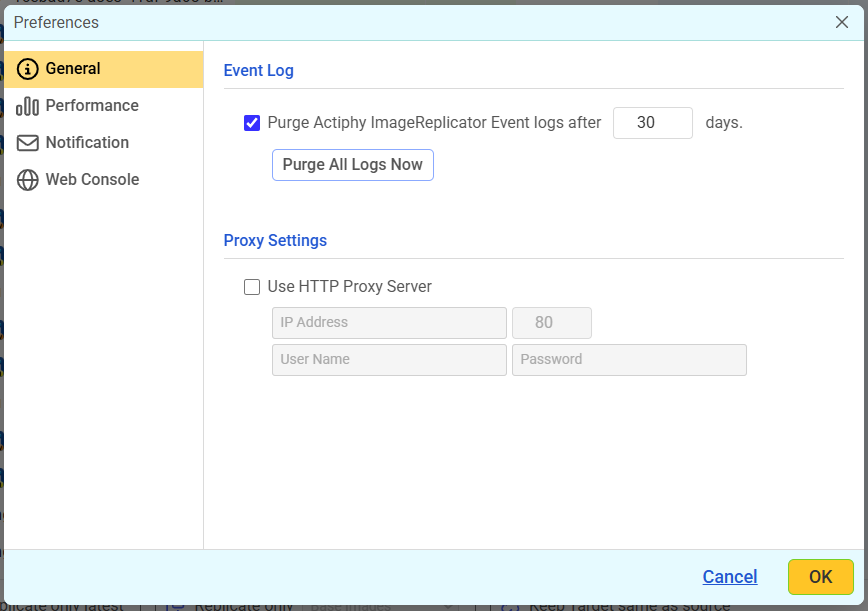
-
이벤트 로그
[Purge Actiphy ImageReplicator Event Logs after xx days]에서 지정한 일수 동안 에이전트의 이벤트 이력과 작업 로그가 보관됩니다. -
프록시 설정
프록시 서버를 사용하는 경우 업데이트 확인 및 클라우드 스토리지로의 복제 작업을 수행하려면 [Use Proxy Server]를 선택합니다.
성능
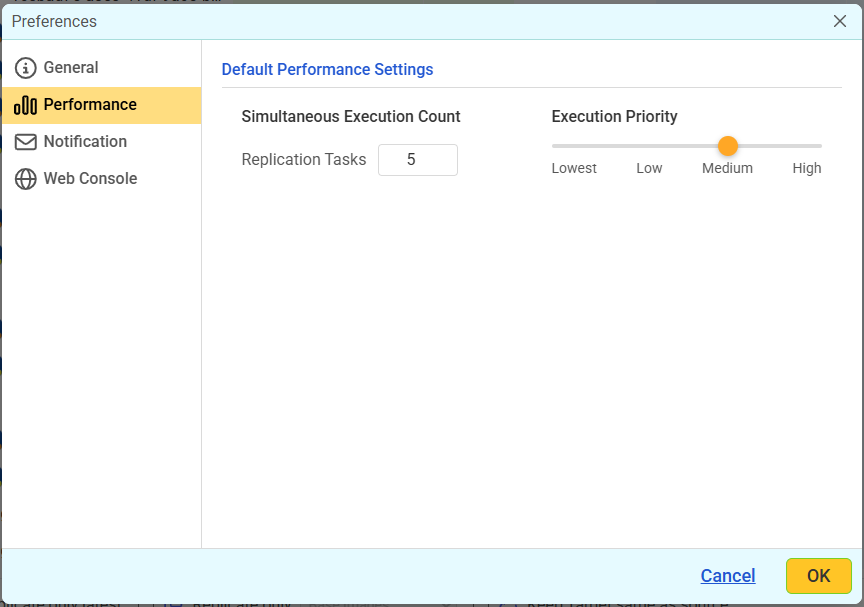
작업 실행에 사용할 기본 성능 설정을 구성합니다.
E-mail 알림
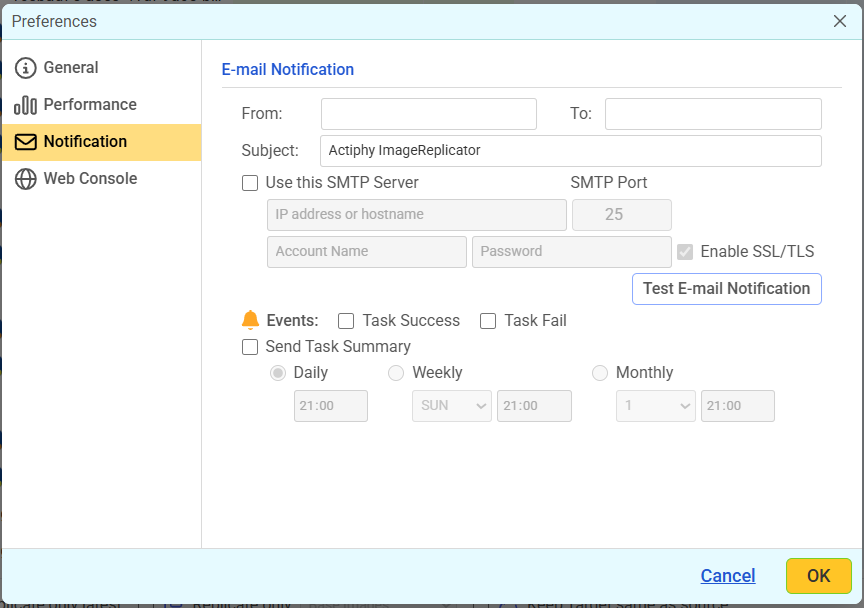
[From]에 발신자 주소를, [To]에 수신자 주소를 입력합니다.
[Event]를 지정하면 해당 이벤트가 발생할 때 E-Mail 알림이 전송됩니다.
특정 SMTP 서버를 사용해 알림을 보내려면 [Use this SMTP server]를 활성화합니다. 비활성화하면 SMTP 없이 알림이 전송됩니다.
수신자 설정을 확인하려면 [Test E-Mail Notification] 옵션을 사용하여 테스트 메일을 보냅니다.
[Send Task Summary] 옵션을 활성화하면 일간, 주간 또는 월간 요약 알림을 예약할 수 있습니다.
Web Console
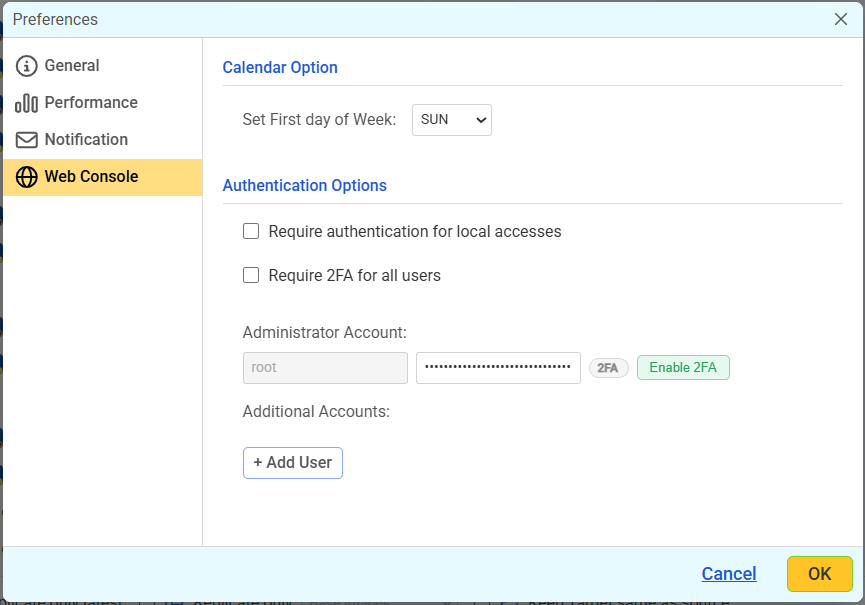
- 캘린더 옵션
Web Console에서 한 주의 시작 요일을 지정할 수 있습니다.
-
인증 옵션
Web Console로 연결할 때 사용할 인증 설정을 구성할 수 있습니다.-
로컬 액세스에도 인증 요구
활성화하면 localhost 에이전트에 접근할 때도 인증 정보를 입력해야 합니다. -
모든 사용자에게 2FA 요구 활성화하면 모든 사용자가 2단계 인증(2FA)을 사용하여 인증 정보를 입력해야 합니다.
필요할 때마다 인증 설정을 변경할 수 있습니다. 기본 관리자 사용자 계정은 [root]이며 초기 비밀번호도 [root]입니다. 비밀번호는 원하는 값으로 변경할 수 있습니다. [Enable 2FA]를 클릭하면 Google Authenticator 같은 인증 앱을 사용하여 2단계 인증을 구성할 수 있습니다. 대화 상자의 안내에 따라 계정을 등록하십시오.
필요에 따라 추가 사용자를 등록할 수 있습니다.
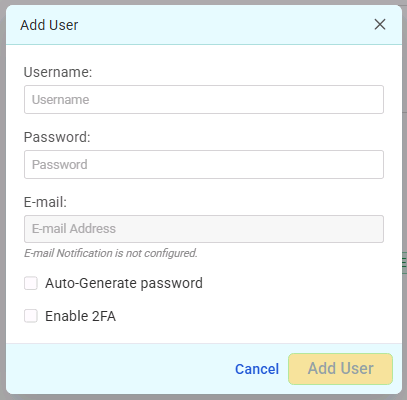E-mail 알림이 활성화되어 있으면 지정한 이메일 주소로 사용자 계정 생성 알림을 보낼 수 있습니다.
[Automatically Generate Password]를 활성화하면 비밀번호를 자동 생성하여 이메일로 전송할 수 있습니다. [Enable 2FA]를 활성화하면 새 사용자의 2단계 인증(2FA)을 켜고 설정에 필요한 인증 코드 등의 정보를 자동 생성하여 이메일로 전송할 수 있습니다.새로 추가된 사용자에게는 관리자 권한이 부여됩니다.
추가 사용자로 로그인한 경우 기존 사용자를 편집하거나 삭제할 수 없으며 새 사용자를 추가할 수도 없습니다.
-