Créer une tâche
Vous pouvez configurer les paramètres de tâche ImageReplicator dans la fenêtre suivante.
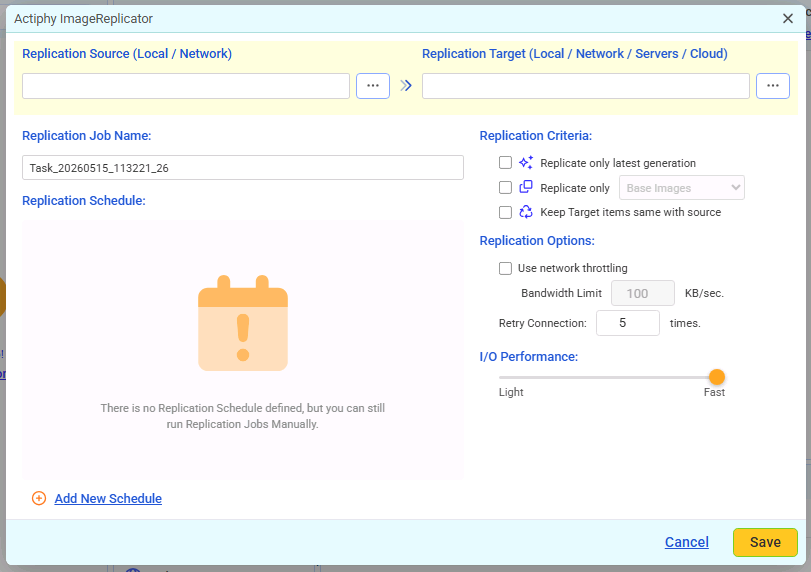
Source

Sélectionnez le dossier source localement ou dans un dossier réseau partagé.
Cible

Un protocole (type) peut être sélectionné pour la cible parmi les éléments suivants. Veuillez saisir les informations d’identification pour les types de cible respectifs et configurer les paramètres de port.
Dossier local
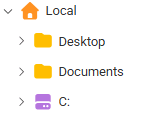
Spécifiez un dossier dans l’arborescence.
Dossier réseau partagé
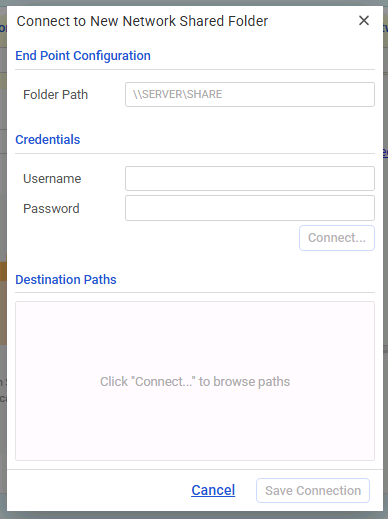
Sélectionnez [Add New], spécifiez [Folder Path], saisissez les informations [Credentials] pour indiquer le dossier cible.
Amazon S3
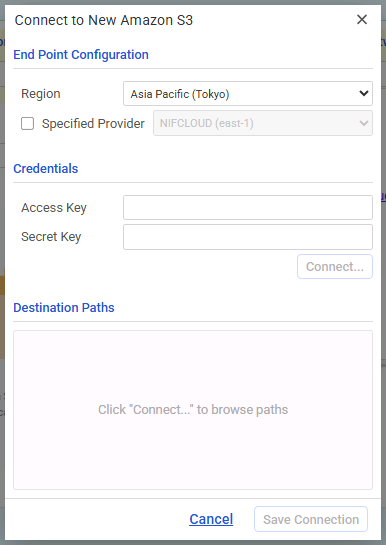
Saisissez les informations d’identification et cliquez sur [Save Connect].
Lorsque la connexion au service est établie avec succès, sélectionnez un bucket/dossier dans l’arborescence pour la cible de réplication.
Activez l’option [Enter Provider] pour spécifier le fournisseur.
Par défaut, vous pouvez sélectionner [NIFCLOUD (east-1)].
Si vous utilisez un fournisseur autre que le fournisseur par défaut, sélectionnez [Add Target] et spécifiez les éléments suivants.
-
Name Saisissez le nom d’affichage de votre choix.
-
End Point Saisissez le point de terminaison fourni par le fournisseur.
-
Region Saisissez la région fournie par le fournisseur. Si elle n’est pas fournie, ce champ peut rester vide.
Pour plus de détails sur la façon d’obtenir ou de vérifier les informations respectives, veuillez contacter le fournisseur.
Wasabi
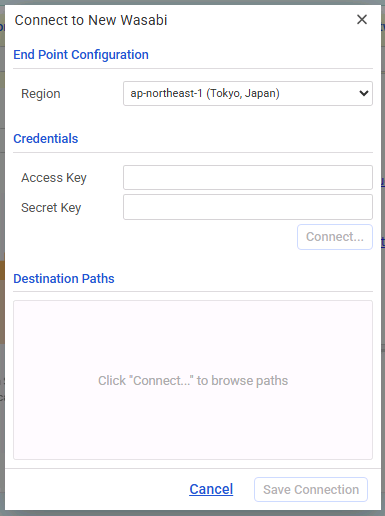
Sélectionnez [Add New], saisissez les informations d’identification, puis cliquez sur [Save Connection]. Lorsque la connexion au service est établie avec succès, sélectionnez un bucket/dossier dans l’arborescence comme cible de réplication. Cliquez sur le bouton [Select Folder].
Pour plus de détails sur la façon d’obtenir ou de vérifier les informations respectives, veuillez contacter le fournisseur.
Azure
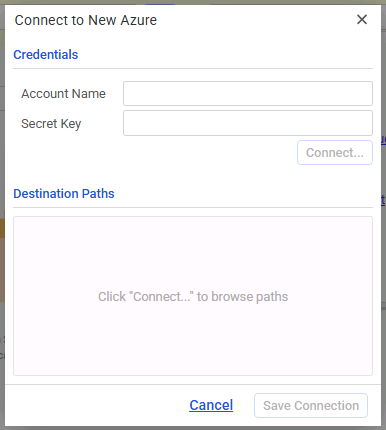
Saisissez les informations d’identification dans [Add New] et cliquez sur [Connect]. Lorsque la connexion au service est établie avec succès, vous pouvez sélectionner un conteneur/dossier dans l’arborescence comme cible de réplication.
Pour plus de détails sur la façon d’obtenir ou de vérifier les informations respectives, veuillez contacter le fournisseur.
SFTP (mot de passe/clé secrète)
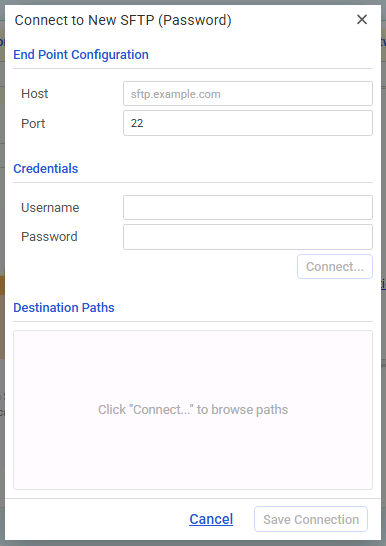
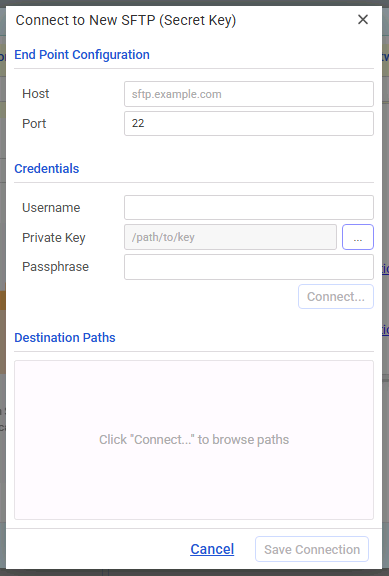
Cliquez sur [Add New], saisissez le nom d’hôte ou l’adresse IP attribué au serveur SFTP ainsi que le numéro de port. Saisissez les informations d’identification, puis cliquez sur [Connect].
Lorsque la connexion au serveur est établie avec succès, sélectionnez un dossier dans l’arborescence comme cible de réplication.
FTP
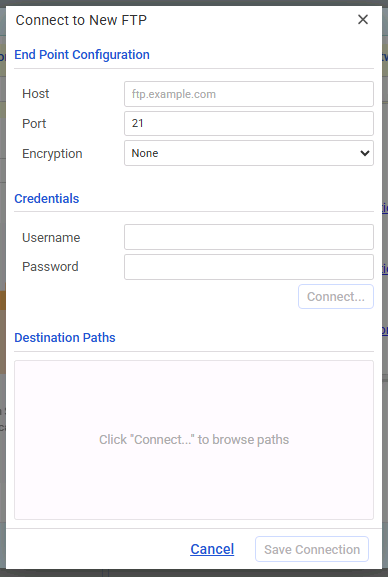
Cliquez sur [Add New], saisissez le nom d’hôte ou l’adresse IP attribué au serveur FTP ainsi que le numéro de port. Saisissez les informations d’identification, puis cliquez sur [Connect].
FTPS peut être utilisé en sélectionnant une méthode de chiffrement sous Encryption.
Lorsque la connexion au serveur est établie avec succès, sélectionnez un dossier dans l’arborescence comme cible de réplication.
WebDAV
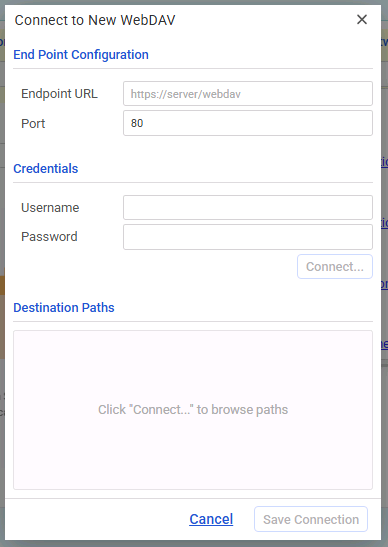
Cliquez sur [Add New], saisissez le nom d’hôte ou l’adresse IP attribué au serveur WebDAV ainsi que le numéro de port. Saisissez les informations d’identification, puis cliquez sur [Connect].
Lorsque la connexion au serveur est établie avec succès, sélectionnez un dossier dans l’arborescence comme cible de réplication.
Nom de la tâche

Spécifiez un nom de tâche.
Planification
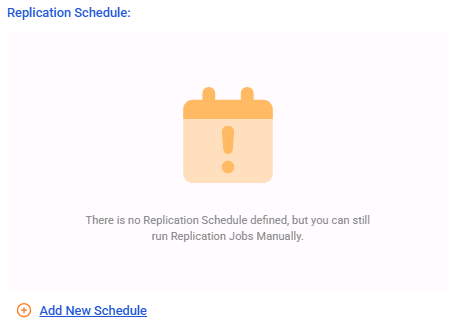
Cliquez sur [Add New Schedule] et configurez une planification du type suivant. Si la tâche est créée sans spécifier de type, vous pouvez démarrer le traitement manuellement.
-
Immediate
Le processus de réplication démarre immédiatement dès qu’une nouvelle sauvegarde est créée. -
Monthly
Vous pouvez configurer les paramètres de planification mensuelle. -
Weekly
Vous pouvez configurer les paramètres de planification hebdomadaire. -
Specified Day
Spécifiez un jour de la semaine pour démarrer le processus de réplication.
Lorsque vous ajoutez une nouvelle planification, cliquez sur [Add New Schedule].
Toute planification inutile peut être supprimée en cliquant sur l’icône  ‘x’.
Désactivez la planification pour l’arrêter au lieu de la supprimer.
‘x’.
Désactivez la planification pour l’arrêter au lieu de la supprimer.
Option
Vous pouvez configurer les paramètres suivants :
-
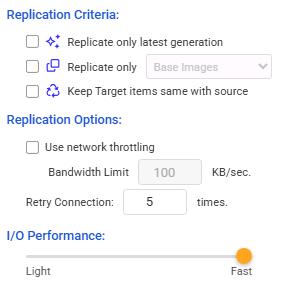
Critères Sélectionnez un critère de démarrage de la tâche de réplication :
-
Répliquer uniquement la dernière génération
Lorsque cette option est activée, seule la dernière génération est sélectionnée pour la réplication lorsque plusieurs générations sont disponibles pour la source. -
Répliquer uniquement xx
Cochez cette case pour activer la réplication uniquement du type de fichiers image sélectionné (de base ou incrémentiel). -
Conserver les éléments cibles identiques à la source Cochez cette case pour conserver les fichiers cibles identiques aux fichiers de la source. Les fichiers image de sauvegarde exclus du traitement de réplication seront supprimés de la cible lors de la prochaine exécution de la tâche.
Les exemples suivants illustrent les paramètres de configuration.
-
Lorsque tous les fichiers image de sauvegarde de la source sont sélectionnés pour la cible de réplication :
Désactivez les options [Replicate only the latest generation] et [Replicate only xx].
Activez l’option [Keep target items same with source] afin que les fichiers cibles reflètent les fichiers de la source. -
Lorsque les fichiers image de sauvegarde de la dernière génération sont inclus pour la cible de réplication : Activez l’option [Replicate only the latest generation]. Pour conserver les éléments cibles identiques à la source, activez l’option [Keep target items same with source].
Les ensembles d’images des générations plus anciennes sont supprimés de la cible lors du post-traitement qui suit la création d’un nouvel ensemble d’images.Lorsque cette option est désactivée, même si une nouvelle génération de sauvegarde est créée dans la source, la génération de sauvegarde la plus ancienne n’est pas supprimée de la cible lors de l’exécution de la tâche de réplication suivante.
-
Lorsque seul le type de fichier image de sauvegarde spécifié (de base ou incrémentiel) est inclus : Activez l’option [Replicate only xx] et sélectionnez l’image de sauvegarde de base ou incrémentielle. Pour conserver les éléments cibles identiques à la source, activez l’option [Keep target items same with source].
-
Lorsque le type de fichier image de sauvegarde spécifié (de base ou incrémentiel) de la dernière génération est inclus : Activez [Replicate only the latest generation] et [Replicate only xx], puis sélectionnez de base ou incrémentiel. Pour conserver les fichiers cibles identiques aux fichiers de la source, activez l’option [Keep target items same with source]. La génération de sauvegarde la plus ancienne sera supprimée de la cible lors du post-traitement qui suit la création d’une nouvelle génération de l’ensemble d’images.
Lorsque cette option est désactivée, même si une nouvelle génération de sauvegarde est créée dans la source, la génération de sauvegarde la plus ancienne n’est pas supprimée de la cible lors de l’exécution de la tâche de réplication suivante.
Lorsque [Replicate only xx] est activé et qu’une image incrémentielle est sélectionnée, si le processus de réplication est exécuté alors que seule l’image de base de la nouvelle génération existe dans la source, toutes les images incrémentielles de la cible seront supprimées.
-
-
Options
-
Utiliser la limitation réseau
Vous pouvez configurer une limite de bande passante réseau.Ce paramètre ne s’applique pas à WebDAV.
-
Nombre maximal de tentatives Nombre maximal de tentatives de relance de la tâche de réplication si la tâche initiale échoue.
-
-
Performances d’E/S
Définissez les performances d’E/S pour la réplication vers un dossier réseau partagé. Cette option prend uniquement en charge les dossiers réseau partagés. -
Option cible
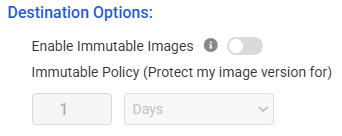
Ce paramètre devient disponible lorsqu’une cible présentant l’un des états suivants est sélectionnée. Lorsqu’il est activé, les paramètres object lock sont configurés pour l’ensemble d’images cible en remplaçant le paramètre du bucket.
-
Bucket Amazon S3 avec Object Lock activé
-
Lorsque [Default Retention] n’est pas activé Ce produit configure la durée de l’Object Lock en Governance Mode. La durée de l’Object Lock est définie à l’aide de l’heure d’exécution du processus.
-
Lorsque [Default Retention] est activé Ce produit configure la durée de l’Object Lock. La durée de l’Object Lock est définie à l’aide de l’heure d’exécution du processus.
Si un fichier image protégé par Object Lock est supprimé par le processus de ce produit, le fichier image sera versionné (avec un marqueur de suppression).
-
-
Bucket Wasabi avec Object Lock activé
Ce produit configure la durée et le mode de l’Object Lock. La durée du verrouillage est définie en fonction de l’heure d’exécution du processus.
Si un fichier image protégé par Object Lock est supprimé par le processus de ce produit, le fichier image sera versionné (avec un marqueur de suppression).
Lorsqu’un bucket Wasabi dont la politique définit une durée de conservation en jours est sélectionné comme cible, la limite de la durée de conservation correspond à la durée définie dans la politique du bucket, augmentée d’un jour.
-
Conteneur Azure avec prise en charge de l’immutabilité au niveau des versions activée
Que [Time-based Retention] soit activé ou non sous [Immutable Blob Storage] dans la politique d’accès, le produit applique une période d’object lock en mode Unlocked. La durée du verrouillage est définie en fonction du temps de traitement.
Même lorsqu’un processus avec ce produit inclut la suppression d’un fichier image de la cible, la suppression peut être bloquée par Object Lock. Dans ce cas, la liste des tâches affiche l’opération précédente en rouge comme ayant échoué, et une entrée de journal est enregistrée dans le journal des événements.
Lorsque l’option est désactivée, la durée du verrouillage est configurée dans les paramètres du bucket.
La durée de verrouillage de l’ensemble d’images est prolongée chaque fois qu’une nouvelle image incrémentielle est traitée. Si Legal Hold est configuré, la durée de Legal Hold du fichier image n’est pas prolongée.
-