Préférences
Général
-
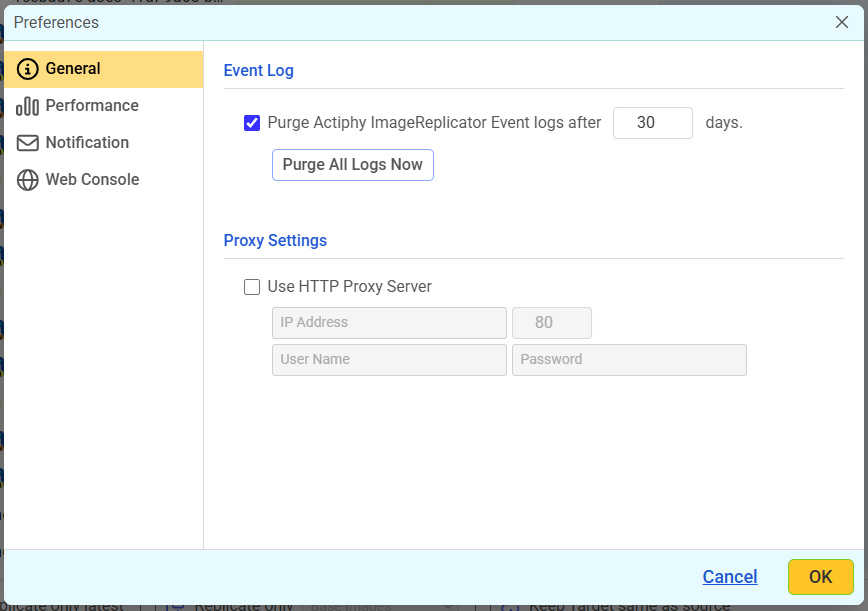
Journaux d’événements
L’historique des événements et les journaux de tâches des agents sont conservés pendant le nombre de jours indiqué dans [Purge Actiphy ImageReplicator Event Logs after xx days]. -
Paramètres de proxy Si vous utilisez un serveur proxy, cochez [Use Proxy Server] pour vérifier les mises à jour et exécuter des tâches de réplication vers un stockage cloud.
Performances
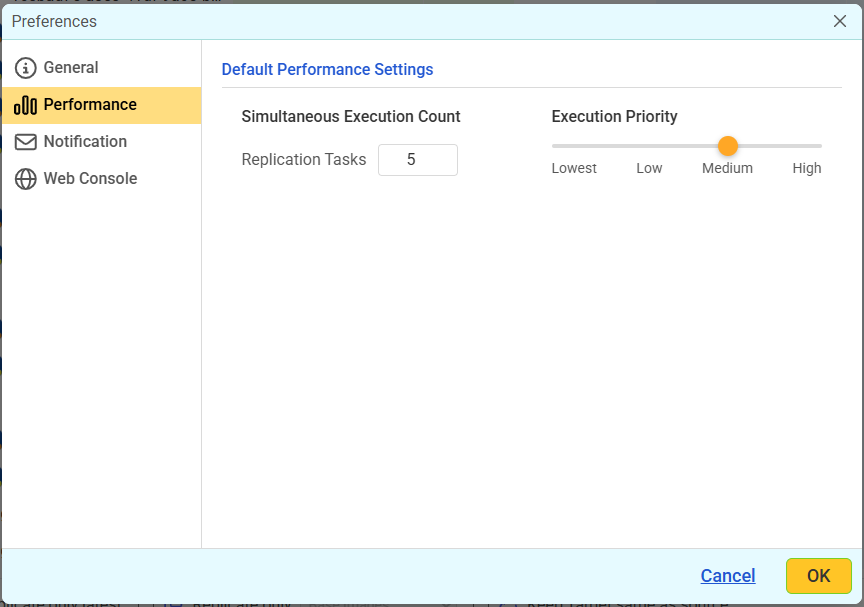
Configurez le paramètre de performances par défaut pour l’exécution des tâches.
Notification par e-mail
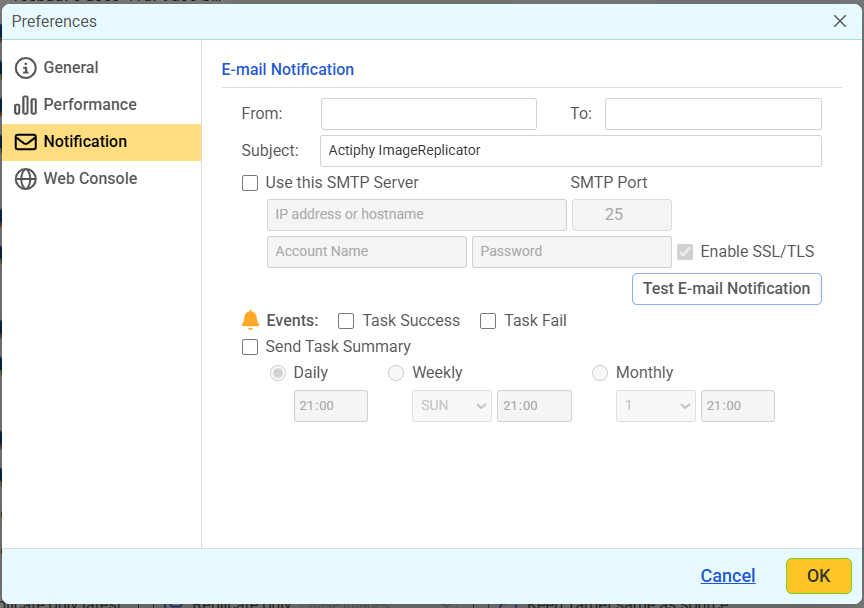
Entrez l’adresse de l’expéditeur dans [From] et la ou les adresses des destinataires dans [To].
Spécifiez [Event] et une notification par e-mail sera envoyée lorsque l’événement spécifié se produit.
Activez [Use this SMTP server] pour utiliser un serveur SMTP spécifique pour les notifications. Si cette option est désactivée, les notifications sont envoyées sans SMTP.
Activez l’option [Test E-Mail Notification] pour envoyer un e-mail de test afin de vérifier la configuration du destinataire.
Activez l’option [Send Task Summary] pour planifier des notifications récapitulatives quotidiennes, hebdomadaires ou mensuelles.
Web Console
- Option de calendrier
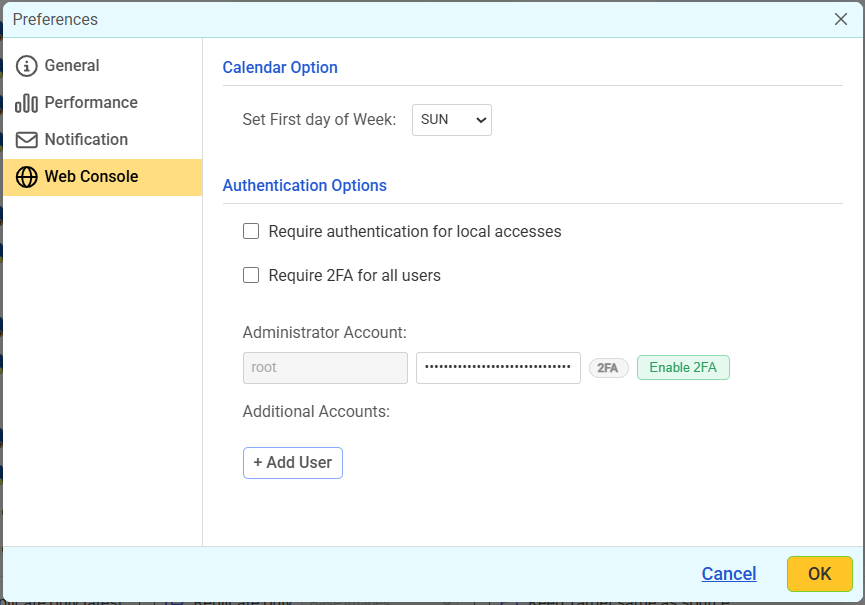
Vous pouvez spécifier le premier jour de la semaine dans la Web Console.
-
Options d’authentification
Vous pouvez configurer les paramètres d’authentification pour établir une connexion via la Web Console.-
Exiger l’authentification pour les accès locaux
Lorsque cette option est activée, il vous sera demandé de saisir les informations d’authentification même pour accéder à l’agent localhost. -
Exiger la 2FA pour tous les utilisateurs Lorsque cette option est activée, tous les utilisateurs doivent saisir leurs informations d’authentification à l’aide de l’authentification à deux facteurs (2FA).
Vous pouvez modifier les paramètres d’authentification à tout moment selon vos besoins. Le compte utilisateur administrateur par défaut est [root] et son mot de passe initial est [root]. Le mot de passe peut être modifié selon la valeur souhaitée. Cliquez sur [Enable 2FA] pour configurer l’authentification à deux facteurs à l’aide d’une application d’authentification telle que Google Authenticator. Suivez les instructions de la boîte de dialogue pour enregistrer le compte.
Des utilisateurs supplémentaires peuvent être ajoutés selon les besoins.
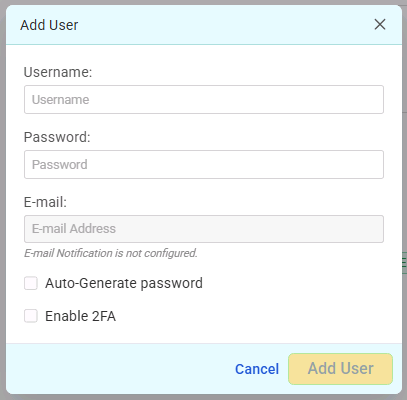Si la notification par e-mail est activée, une notification de création de compte utilisateur peut être envoyée à l’adresse e-mail spécifiée.
Lorsque [Automatically Generate Password] est activé, un mot de passe peut être généré automatiquement et envoyé par e-mail. Lorsque [Enable 2FA] est activé, l’authentification à deux facteurs (2FA) est activée pour le nouvel utilisateur et les informations nécessaires à la configuration, comme le code d’authentification, sont automatiquement générées et envoyées par e-mail.Le nouvel utilisateur ajouté se voit attribuer des privilèges d’administrateur.
Lorsque vous êtes connecté en tant qu’utilisateur supplémentaire, vous ne pouvez pas modifier ou supprimer les utilisateurs existants, ni en ajouter de nouveaux.
-