Aufgabe erstellen
Im folgenden Fenster können Sie die Aufgabeneinstellungen von ImageReplicator konfigurieren.
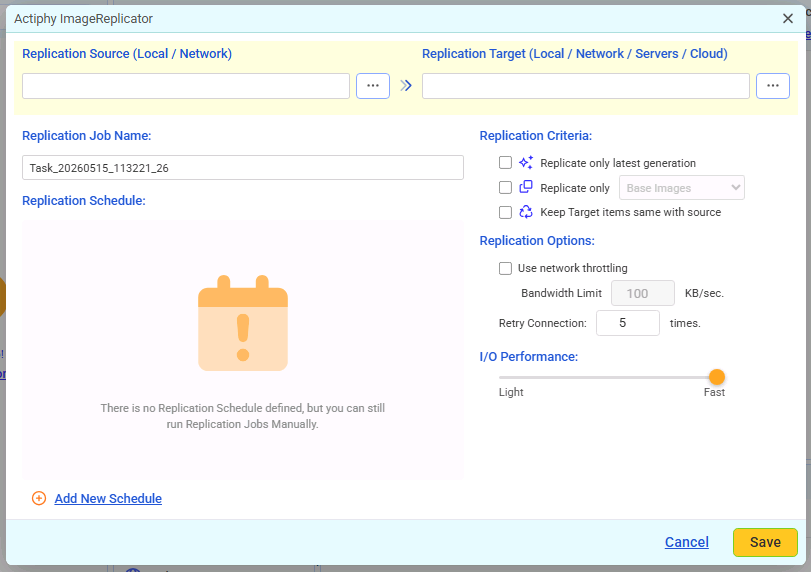
Quelle

Wählen Sie den Quellordner lokal oder in einem freigegebenen Netzwerkordner aus.
Ziel

Für das Ziel kann eines der folgenden Protokolle (Typen) ausgewählt werden. Bitte geben Sie die Zugangsdaten für den jeweiligen Zieltyp ein und konfigurieren Sie die Porteinstellungen.
Lokaler Ordner
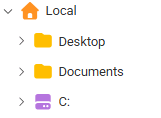
Geben Sie im Strukturbaum einen Ordner an.
Freigegebener Netzwerkordner
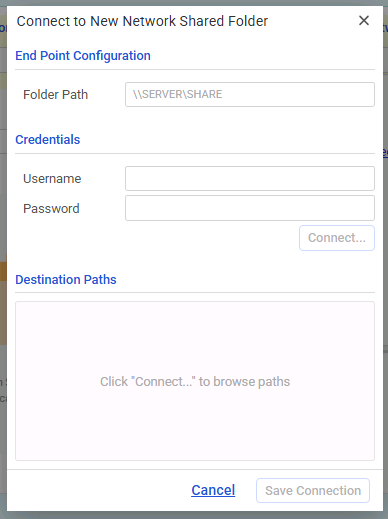
Wählen Sie [Add New], geben Sie [Folder Path] an und geben Sie die Informationen unter [Credentials] ein, um den Zielordner anzugeben.
Amazon S3
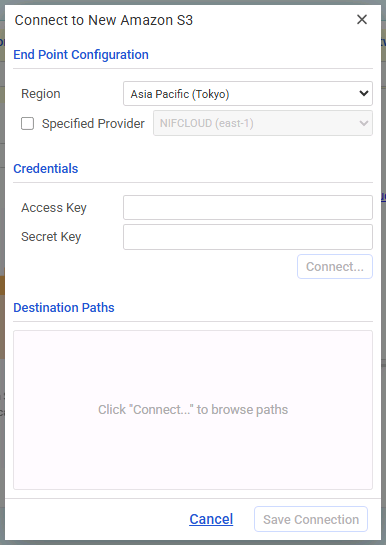
Geben Sie die Zugangsdaten ein und klicken Sie auf [Save Connect].
Wenn die Verbindung zum Dienst erfolgreich hergestellt wurde, wählen Sie im Strukturbaum einen Bucket/Ordner als Replikationsziel aus.
Aktivieren Sie die Option [Enter Provider], um den Anbieter anzugeben.
Standardmäßig können Sie [NIFCLOUD (east-1)] auswählen.
Wenn Sie einen anderen als den Standardanbieter verwenden, wählen Sie [Add Target] und geben Sie Folgendes an.
-
Name Geben Sie einen beliebigen Anzeigenamen ein.
-
End Point Geben Sie den vom Anbieter bereitgestellten Endpunkt ein.
-
Region Geben Sie die vom Anbieter bereitgestellte Region ein. Wenn keine Region angegeben ist, kann dieses Feld leer bleiben.
Weitere Informationen dazu, wie Sie die jeweiligen Angaben erhalten oder überprüfen können, erhalten Sie beim Anbieter.
Wasabi
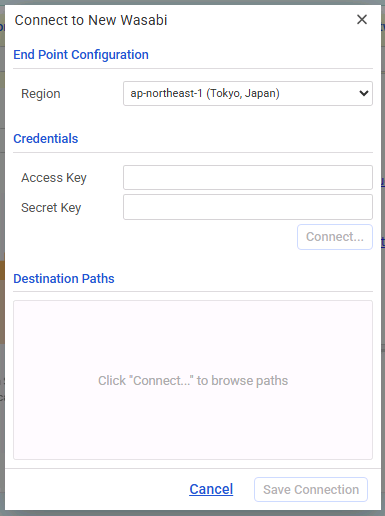
Wählen Sie [Add New], geben Sie die Zugangsdaten ein und klicken Sie auf [Save Connection]. Wenn die Verbindung zum Dienst erfolgreich hergestellt wurde, wählen Sie im Strukturbaum einen Bucket/Ordner für das Replikationsziel aus. Klicken Sie auf [Select Folder].
Weitere Informationen dazu, wie Sie die jeweiligen Angaben erhalten oder überprüfen können, erhalten Sie beim Anbieter.
Azure
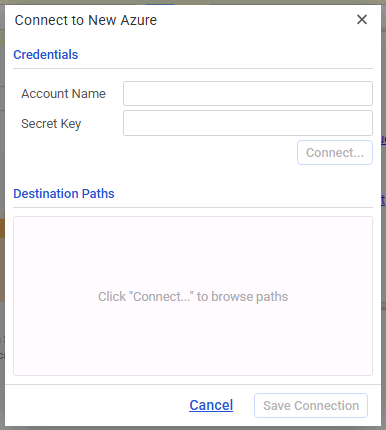
Geben Sie die Zugangsdaten unter [Add New] ein und klicken Sie auf [Connect]. Wenn die Verbindung zum Dienst erfolgreich hergestellt wurde, können Sie im Strukturbaum einen Container/Ordner für das Replikationsziel auswählen.
Weitere Informationen dazu, wie Sie die jeweiligen Angaben erhalten oder überprüfen können, erhalten Sie beim Anbieter.
SFTP (Passwort/Geheimer Schlüssel)
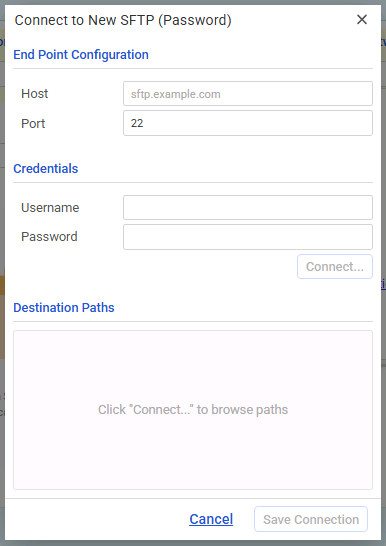
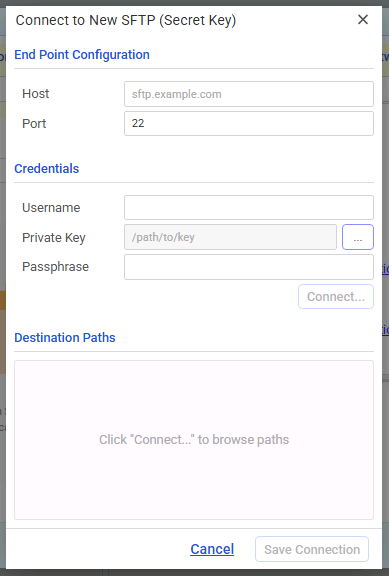
Klicken Sie auf [Add New], geben Sie den dem SFTP-Server zugewiesenen Hostnamen oder die IP-Adresse sowie die Portnummer ein. Geben Sie die Zugangsdaten ein und klicken Sie auf [Connect].
Wenn die Verbindung zum Server erfolgreich hergestellt wurde, wählen Sie im Strukturbaum einen Ordner für das Replikationsziel aus.
FTP
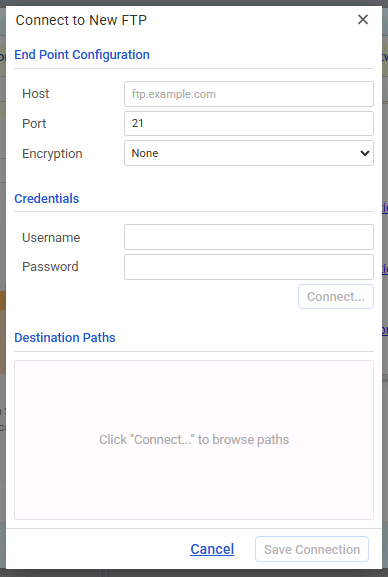
Klicken Sie auf [Add New], geben Sie den dem FTP-Server zugewiesenen Hostnamen oder die IP-Adresse sowie die Portnummer ein. Geben Sie die Zugangsdaten ein und klicken Sie auf [Connect].
FTPS kann verwendet werden, indem unter Encryption eine Verschlüsselungsmethode ausgewählt wird.
Wenn die Verbindung zum Server erfolgreich hergestellt wurde, wählen Sie im Strukturbaum einen Ordner für das Replikationsziel aus.
WebDAV
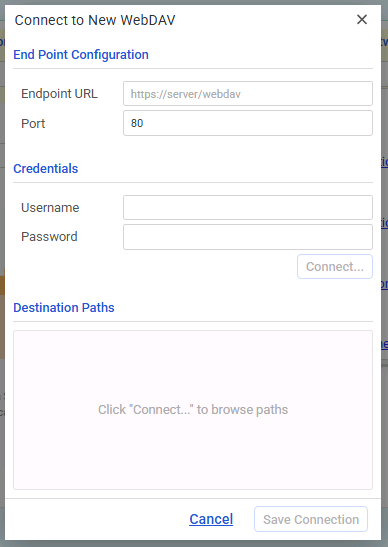
Klicken Sie auf [Add New], geben Sie den dem WebDAV-Server zugewiesenen Hostnamen oder die IP-Adresse sowie die Portnummer ein. Geben Sie die Zugangsdaten ein und klicken Sie auf [Connect].
Wenn die Verbindung zum Server erfolgreich hergestellt wurde, wählen Sie im Strukturbaum einen Ordner für das Replikationsziel aus.
Aufgabenname

Geben Sie einen Aufgabennamen an.
Zeitplan
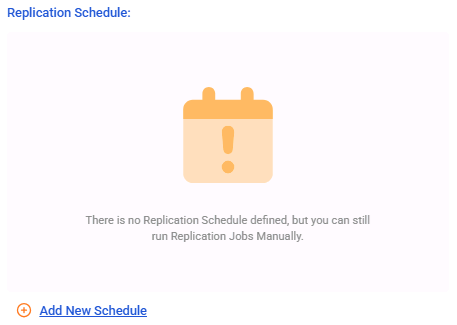
Klicken Sie auf [Add New Schedule] und konfigurieren Sie einen Zeitplan des folgenden Typs. Wenn die Aufgabe ohne Angabe eines Typs erstellt wird, können Sie die Verarbeitung manuell starten.
-
Immediate
Der Replikationsprozess startet unmittelbar, sobald ein neues Backup erstellt wurde. -
Monthly
Sie können die monatlichen Zeitplaneinstellungen konfigurieren. -
Weekly
Sie können die wöchentlichen Zeitplaneinstellungen konfigurieren. -
Specified Day
Geben Sie einen Wochentag an, an dem der Replikationsprozess gestartet werden soll.
Wenn Sie einen neuen Zeitplan hinzufügen, klicken Sie auf [Add New Schedule].
Nicht benötigte Zeitpläne können durch Klicken auf das Symbol  ‘x’ gelöscht werden.
Deaktivieren Sie den Zeitplan, um ihn zu stoppen, statt ihn zu löschen.
‘x’ gelöscht werden.
Deaktivieren Sie den Zeitplan, um ihn zu stoppen, statt ihn zu löschen.
Option
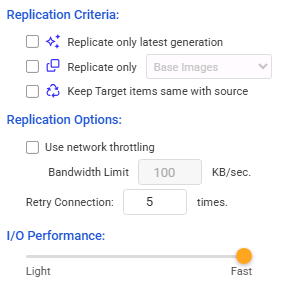
Sie können die folgenden Einstellungen konfigurieren:
-
Kriterien Wählen Sie ein Kriterium für den Start der Replikationsaufgabe aus:
-
Nur die neueste Generation replizieren
Wenn diese Option aktiviert ist, wird nur die letzte Generation für die Replikation ausgewählt, wenn mehrere Generationen für die Quelle verfügbar sind. -
Nur xx replizieren
Aktivieren Sie das Kontrollkästchen, um nur ausgewählte Typen von Image-Dateien (Basis oder inkrementell) zu replizieren. -
Zielelemente mit der Quelle identisch halten Aktivieren Sie das Kontrollkästchen, damit die Zieldateien mit den Dateien aus der Quelle identisch bleiben. Die Backup-Image-Dateien, die von der Replikationsverarbeitung ausgeschlossen sind, werden bei der nächsten Ausführung der Aufgabe aus dem Ziel entfernt.
Nachfolgend finden Sie Beispiele für die Konfigurationseinstellungen.
-
Wenn alle Backup-Image-Dateien aus der Quelle für das Replikationsziel ausgewählt werden:
Deaktivieren Sie die Optionen [Replicate only the latest generation] und [Replicate only xx].
Aktivieren Sie die Option [Keep target items same with source], damit die Zieldateien die Dateien aus der Quelle widerspiegeln. -
Wenn Backup-Image-Dateien der neuesten Generation für das Replikationsziel einbezogen werden: Aktivieren Sie die Option [Replicate only the latest generation]. Um Zielelemente mit der Quelle identisch zu halten, aktivieren Sie die Option [Keep target items same with source].
Die Image-Sätze älterer Generationen werden im Anschluss an die Erstellung eines neuen Image-Satzes in der Nachverarbeitung aus dem Ziel entfernt.Wenn diese Option deaktiviert ist, wird selbst dann, wenn in der Quelle eine neue Backup-Generation erstellt wird, die älteste Backup-Generation bei der Ausführung der nachfolgenden Replikationsaufgabe nicht aus dem Ziel gelöscht.
-
Wenn nur der angegebene Backup-Image-Typ (Basis oder inkrementell) einbezogen wird: Aktivieren Sie die Option [Replicate only xx] und wählen Sie das Basis- oder inkrementelle Backup-Image aus. Um Zielelemente mit der Quelle identisch zu halten, aktivieren Sie die Option [Keep target items same with source].
-
Wenn der angegebene Backup-Image-Typ (Basis oder inkrementell) der neuesten Generation einbezogen wird: Aktivieren Sie [Replicate only the latest generation] und [Replicate only xx] und wählen Sie Basis oder inkrementell aus. Um die Zieldateien mit den Dateien aus der Quelle identisch zu halten, aktivieren Sie die Option [Keep target items same with source]. Die älteste Backup-Generation wird im Anschluss an die Erstellung einer neuen Generation des Image-Satzes in der Nachverarbeitung aus dem Ziel gelöscht.
Wenn diese Option deaktiviert ist, wird selbst dann, wenn in der Quelle eine neue Backup-Generation erstellt wird, die älteste Backup-Generation bei der Ausführung der nachfolgenden Replikationsaufgabe nicht aus dem Ziel gelöscht.
Wenn [Replicate only xx] aktiviert und inkrementelles Image ausgewählt ist und die Replikationsverarbeitung ausgeführt wird, während in der Quelle nur das Basis-Image der neuen Generation vorhanden ist, werden alle inkrementellen Images im Ziel entfernt.
-
-
Optionen
-
Netzwerkdrosselung verwenden
Sie können eine Begrenzung der Netzwerkbandbreite konfigurieren.Diese Einstellung gilt nicht für WebDAV.
-
Maximale Anzahl der Wiederholungen Die maximale Anzahl von Versuchen, die Replikationsaufgabe erneut auszuführen, wenn die ursprüngliche Aufgabe fehlschlägt.
-
-
I/O-Leistung
Legen Sie die I/O-Leistung für die Replikation in einen freigegebenen Netzwerkordner fest. Diese Option unterstützt nur freigegebene Netzwerkordner. -
Zieloption
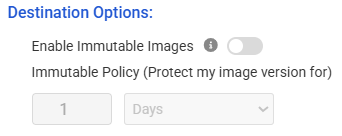
Diese Einstellung wird verfügbar, wenn ein Ziel mit einem der folgenden Status ausgewählt ist. Wenn sie aktiviert ist, werden Object-Lock-Einstellungen für den Ziel-Image-Satz konfiguriert, wobei die Bucket-Einstellung überschrieben wird.
-
Amazon-S3-Bucket mit aktiviertem Object Lock
-
Wenn [Default Retention] nicht aktiviert ist Dieses Produkt konfiguriert die Object-Lock-Dauer im Governance Mode. Die Object-Lock-Dauer wird anhand der Ausführungszeit des Prozesses festgelegt.
-
Wenn [Default Retention] aktiviert ist Dieses Produkt konfiguriert die Object-Lock-Dauer. Die Object-Lock-Dauer wird anhand der Ausführungszeit des Prozesses festgelegt.
Wenn eine durch Object Lock geschützte Image-Datei durch den Prozess dieses Produkts gelöscht wird, wird die Image-Datei versioniert (mit Delete Marker versehen).
-
-
Wasabi-Bucket mit aktiviertem Object Lock
Dieses Produkt konfiguriert die Object-Lock-Dauer und den Modus. Die Sperrdauer wird anhand der Ausführungszeit des Prozesses festgelegt.
Wenn eine durch Object Lock geschützte Image-Datei durch den Prozess dieses Produkts gelöscht wird, wird die Image-Datei versioniert (mit Delete Marker versehen).
Wenn ein Wasabi-Bucket als Ziel ausgewählt wird, für dessen Bucket-Richtlinie eine Aufbewahrungsdauer in Tagen konfiguriert ist, entspricht die Grenze für die Aufbewahrungsdauer der in der Bucket-Richtlinie festgelegten Dauer plus einem Tag.
-
Azure-Container, bei dem Unveränderlichkeit auf Versionsebene aktiviert ist
Unabhängig davon, ob [Time-based Retention] unter [Immutable Blob Storage] in der Zugriffsrichtlinie aktiviert ist oder nicht, wendet das Produkt eine Object-Lock-Dauer im Unlocked mode an. Die Sperrdauer wird anhand der Prozesszeit festgelegt.
Selbst wenn ein Prozess mit diesem Produkt das Löschen einer Image-Datei aus dem Ziel einschließt, kann das Löschen durch Object Lock blockiert werden. In diesem Fall zeigt die Aufgabenliste den vorherigen Vorgang als fehlgeschlagen in Rot an, und im Ereignisprotokoll wird ein Protokolleintrag aufgezeichnet.
Wenn die Option deaktiviert wird, wird die Sperrdauer in den Bucket-Einstellungen konfiguriert.
Die Sperrdauer des Image-Satzes wird jedes Mal verlängert, wenn ein neues inkrementelles Image verarbeitet wird. Wenn Legal Hold konfiguriert ist, wird die Legal-Hold-Dauer für die Image-Datei nicht verlängert.
-