Konsole
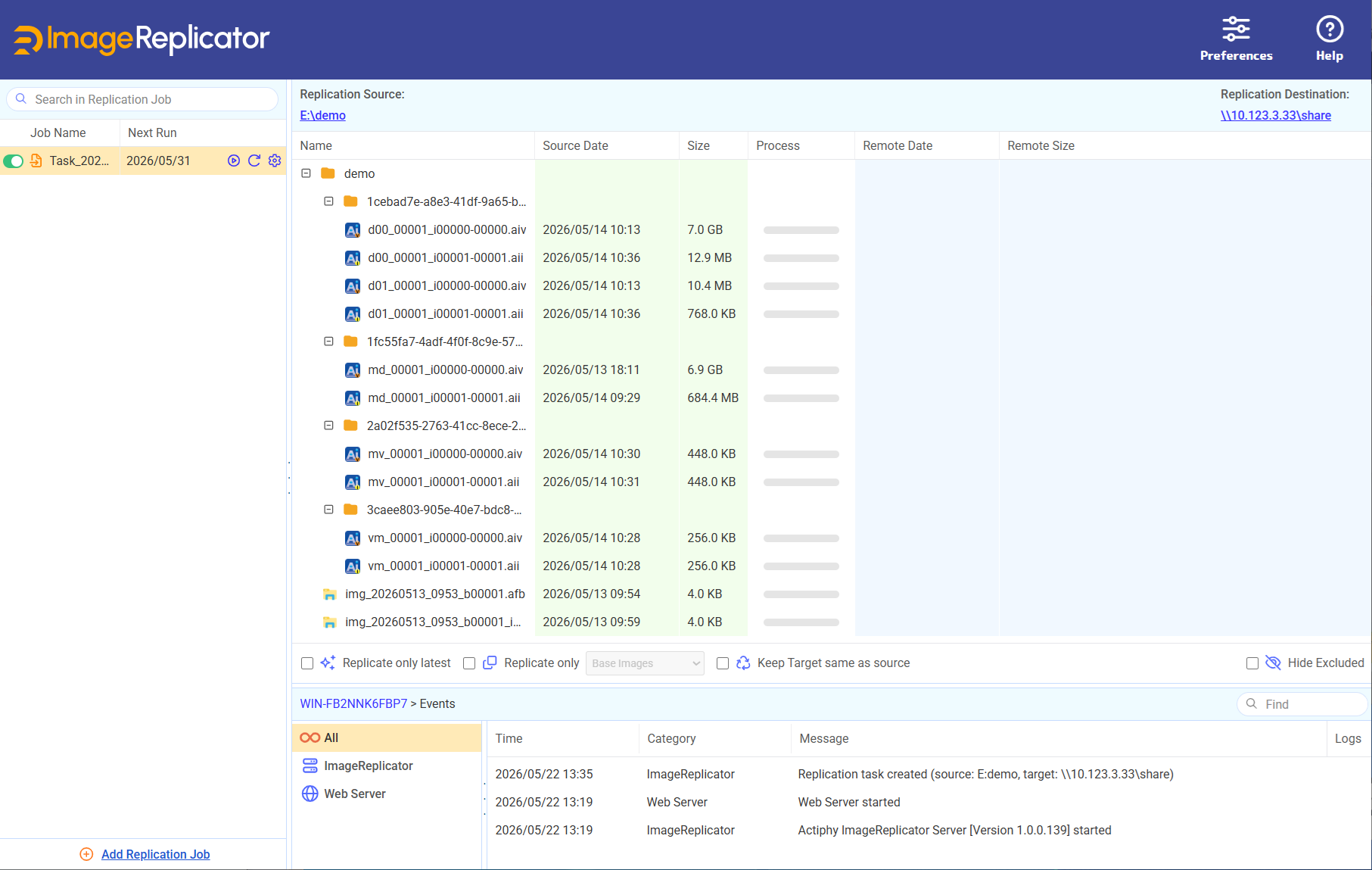
Das Konsolenfenster besteht aus den folgenden Komponenten.
Aufgabenliste
Die erstellten Aufgaben werden hier aufgelistet. Die Informationen zu [Job Name] und [Next Run] werden angezeigt.
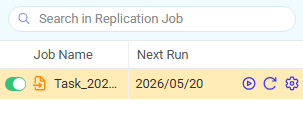
Wenn die vorherige Aufgabe fehlschlägt, wird [Next Run] rot angezeigt.
Klicken Sie auf die Schaltfläche  , um den Aufgabenzeitplan zu aktivieren/deaktivieren.
Klicken Sie auf die Schaltfläche  , um die Replikationsaufgabe manuell zu starten.
Klicken Sie auf die Schaltfläche  , um die Elementliste zu aktualisieren.
Klicken Sie auf die Schaltfläche
, um die Elementliste zu aktualisieren.
Klicken Sie auf die Schaltfläche  , um die Aufgabe zu bearbeiten.
Klicken Sie mit der rechten Maustaste auf die Aufgabe und wählen Sie im folgenden Menü einen Vorgang aus.
- Refresh
- Run Task Now
- Enable/Disable Schedule
- Edit Task
- Copy Task
- Delete Task
Wenn Sie eine neue Aufgabe erstellen möchten, klicken Sie auf [Add Task]. Weitere Informationen zu den Bedienungsschritten zum Erstellen einer Aufgabe finden Sie hier.
Elementliste
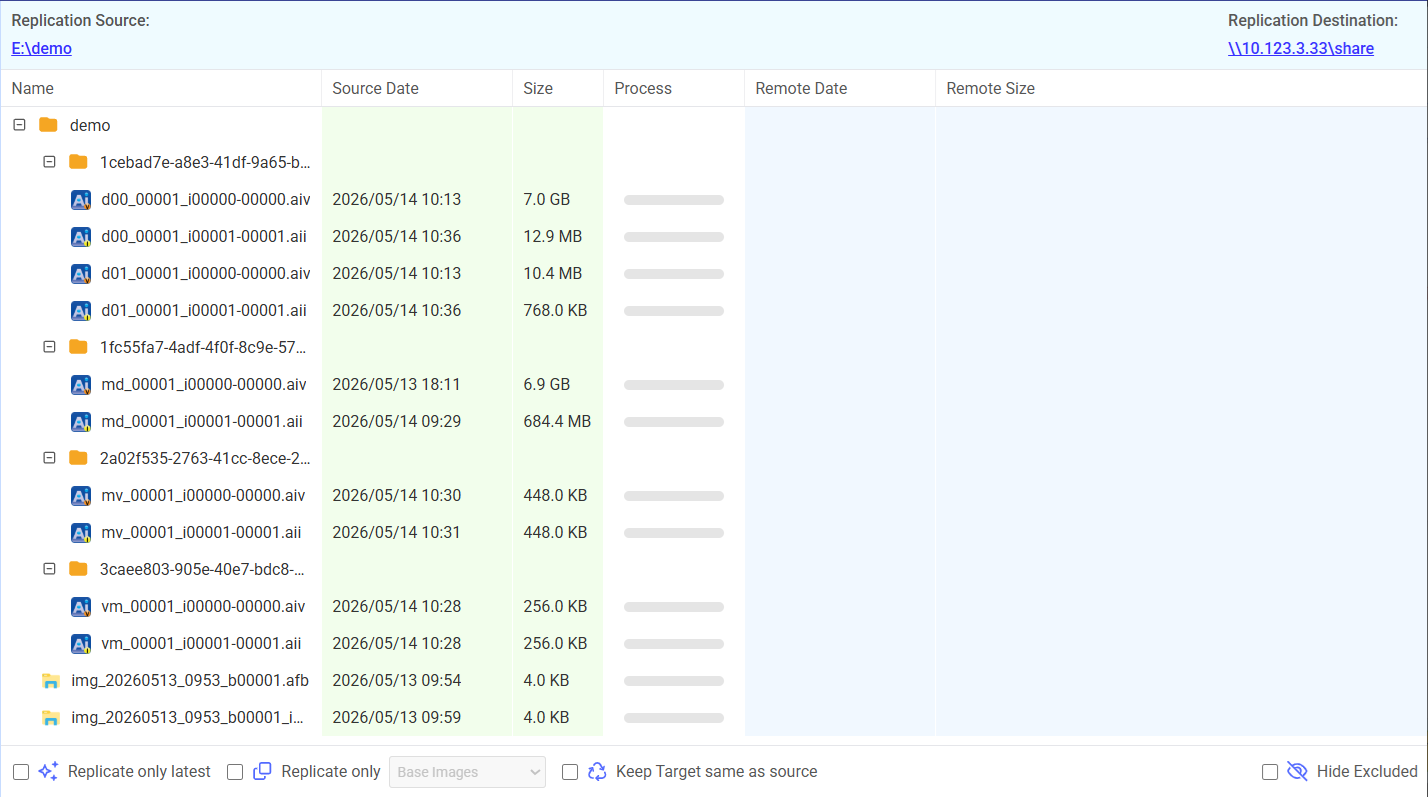
Die Replication Source und das Target für die in der Aufgabenliste ausgewählte Aufgabe werden oben angezeigt. Die zu verarbeitenden Elemente werden in der Liste angezeigt.
-
Alias für das agentbasierte Backup-Image
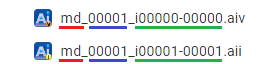
Die Image-Dateien, die durch Aktivieren von [Designate a separate image file set per disk] für eine einzelne Festplatte oder mehrere Festplatten erstellt werden, werden im rechten Bereich wie folgt angezeigt. Der rot unterstrichene Teil kennzeichnet die Festplattennummer, der blau unterstrichene Teil die Generation und der grün unterstrichene Teil den inkrementellen Bereich (Ende − Anfang).
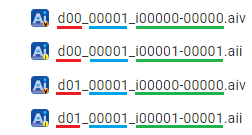
Die Image-Dateien, die durch Deaktivieren von [Designate a separate image file set per disk] für mehrere Festplatten erstellt werden, werden im rechten Bereich wie folgt angezeigt. Der rot unterstrichene Teil kennzeichnet, dass mehrere Festplatten enthalten sind, der blau unterstrichene Teil die Generation und der grün unterstrichene Teil den inkrementellen Bereich (Ende − Anfang).
-
Alias von HyperBack-Images
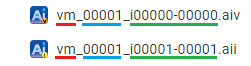
Die Image-Dateien werden im rechten Bereich wie folgt angezeigt. Der rot unterstrichene Teil kennzeichnet eine virtuelle Maschine, der blau unterstrichene Teil die Generation und der grün unterstrichene Teil den inkrementellen Bereich (Ende − Anfang).
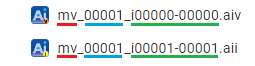
Wenn die Backup-Image-Datei mehrere virtuelle Maschinen (MVM) enthält, wird sie im rechten Bereich wie folgt angezeigt.
Der rot unterstrichene Teil kennzeichnet mehrere virtuelle Maschinen, der blau unterstrichene Teil die Generation und der grün unterstrichene Teil den inkrementellen Bereich (Ende − Anfang).
-
Datei-Backup-Image
Die Image-Datei wird im rechten Bereich wie folgt angezeigt.

Wenn Sie mit der rechten Maustaste auf die Quellinformationen eines Images klicken, können Sie im Menü [Copy to Target] oder [Delete from Source] auswählen. Wenn Sie mit der rechten Maustaste auf die Zielinformationen klicken, können Sie [Copy to Source] oder [Delete from target] auswählen.
Wenn in den Aufgabeneinstellungen die Option [Enable Unchangeable Images] ausgewählt ist, wird die Spalte [Retention Status] angezeigt. Angezeigt werden die Dauer des Object-Lock-Status oder der Modus der Basis-Image-Datei (*.AIV) im Image-Satz.
Aktuelle Replikationskriterien
Am unteren Rand der Listenansicht werden die aktuell konfigurierten Replikationskriterien angezeigt. Wenn Änderungen an den konfigurierten Einstellungen vorgenommen werden, werden die Profile und Listen aktualisiert.
Ereignis
Der Ereignisverlauf wird angezeigt. Die angezeigten Informationen können durch Angabe von Zeichenfolgen gefiltert werden.
