Créer un support de récupération
Voici les procédures de fonctionnement pour créer un support de récupération.
Créer
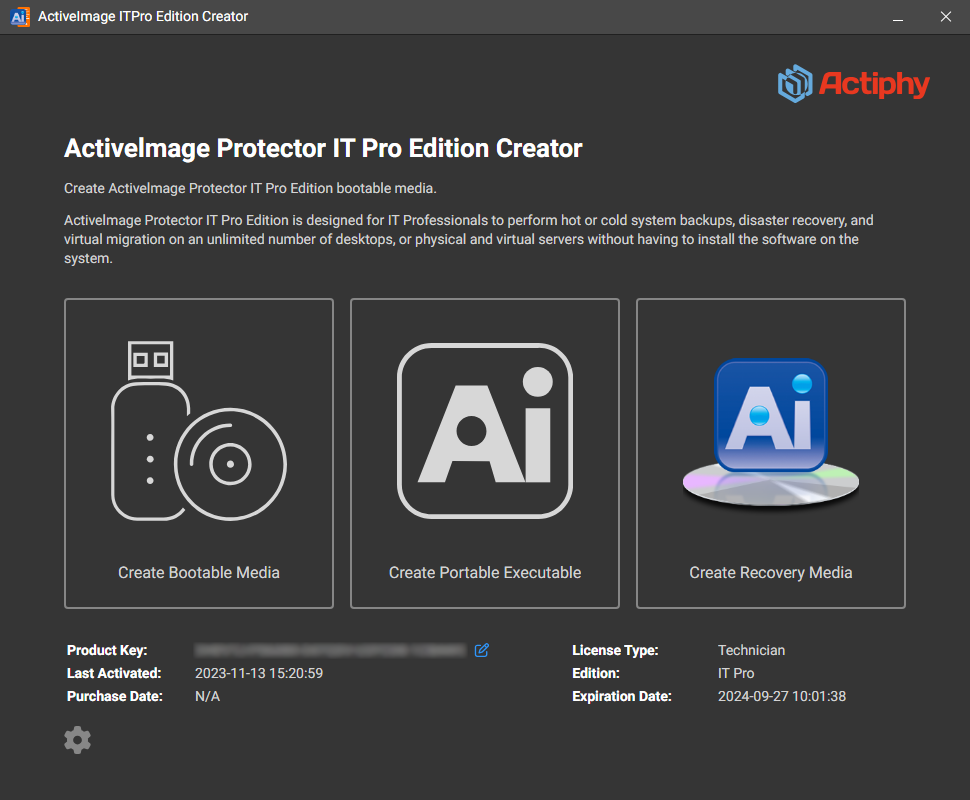
Veuillez sélectionner [Create Recovery Media] dans la fenêtre supérieure.
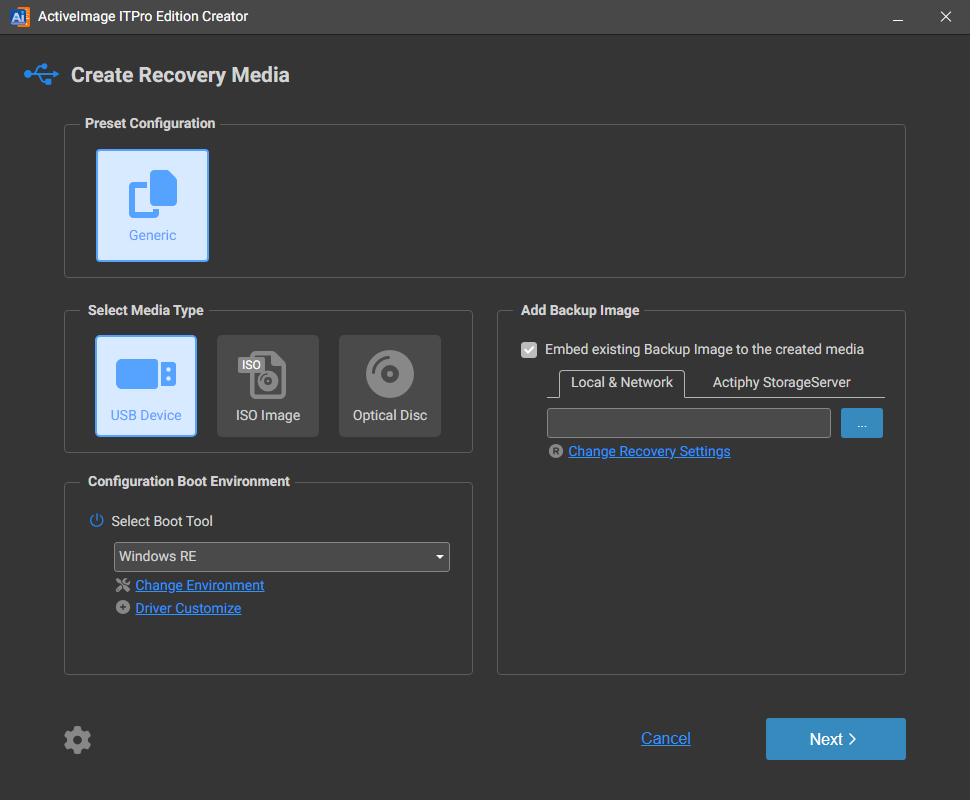
Media Type
Veuillez sélectionner USB Device, ISO Image ou Optical Disk.
Configurer les paramètres de l’environnement de démarrage
-
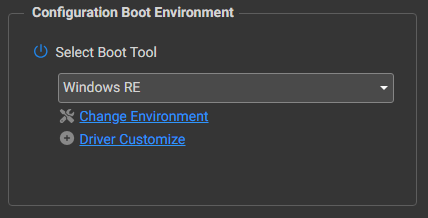
Select Boot Tool
Veuillez sélectionner Windows RE ou l’outil à utiliser parmi ceux installés dans Windows ADK. Lorsque vous utilisez Windows ADK, assurez-vous que les composants suivants sont installés.
-
Deployment Tools
-
Windows Preinstallation Environment (Windows PE)
Si vous sélectionnez une version qui n’est pas installée, une boîte de dialogue s’affiche pour vous inviter à télécharger et installer Windows ADK. Accédez au site web de Microsoft pour télécharger et installer Windows ADK de la version sélectionnée.
-
-
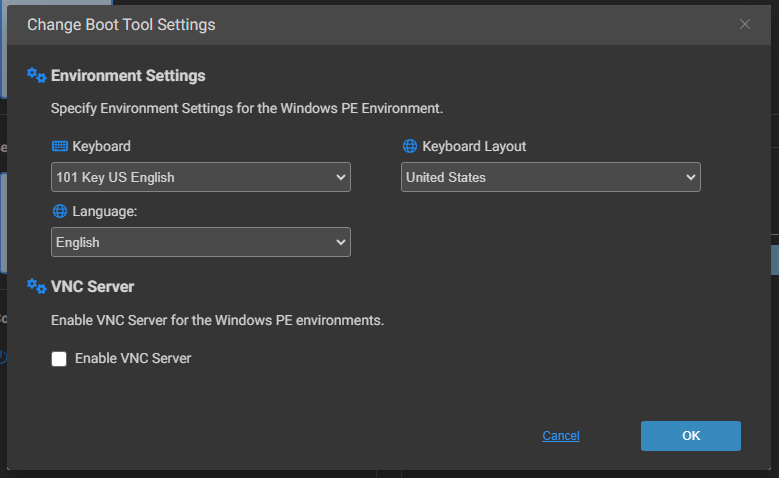
Boot Environment Settings Veuillez sélectionner la langue et la disposition du clavier préférées pour configurer les paramètres de l’environnement de démarrage. Activez VNC Server pour contrôler à distance l’environnement de démarrage via un client VNC.
-
Add Device Drivers
Si vous utilisez un périphérique dont le pilote n’est pas pris en charge par Windows RE/PE, veuillez sélectionner le pilote à ajouter à l’environnement de démarrage. Cliquez sur [Add Driver] pour ajouter les pilotes des périphériques autres que ceux détectés par l’ordinateur sur lequel l’environnement de démarrage est créé. Le pilote de périphérique doit prendre en charge la version de Windows PE spécifiée.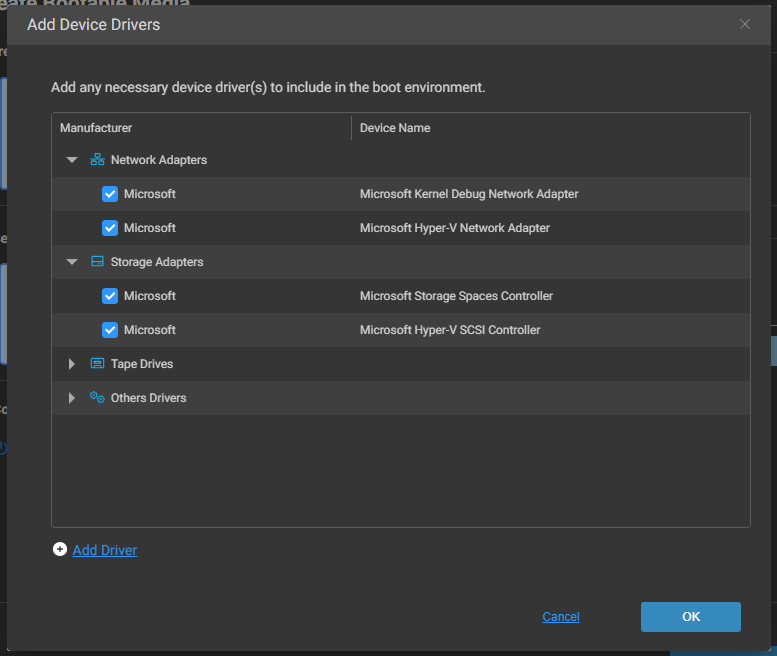
Ajouter une image de sauvegarde
Vous pouvez sélectionner une image de sauvegarde existante enregistrée dans un dossier local ou partagé sur le réseau, ou dans StorageServer, et l’ajouter au support créé. Lorsque vous sélectionnez une image de sauvegarde située dans Actiphy StorageServer, cliquez sur [Connect] pour accéder à Actiphy StorageServer via le réseau et sélectionner une image de sauvegarde.
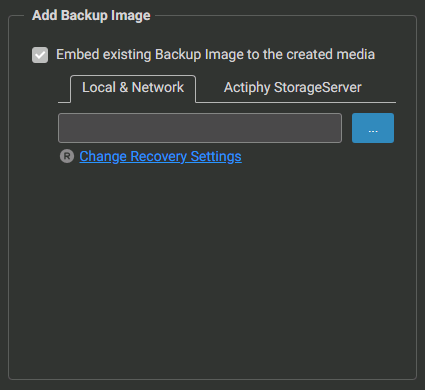
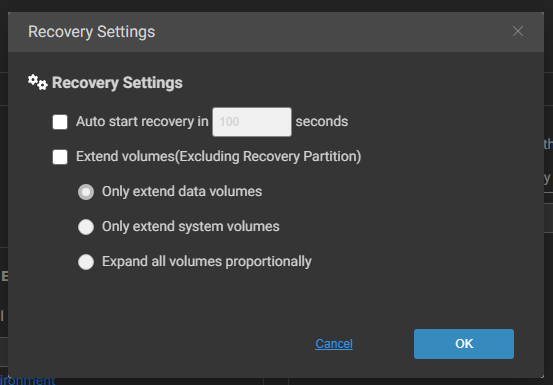
Veuillez modifier les paramètres de récupération si nécessaire.
-
Auto start recovery in xx seconds Après le démarrage à partir du support USB créé, le processus de restauration démarrera automatiquement après le délai d’attente spécifié.
-
Extend volumes Veuillez sélectionner les options suivantes.
-
Only extend data volumes Étendre uniquement les volumes de données à l’arrière du volume système.
-
Only extend system volumes Étendre uniquement le volume système.
-
Expand all volumes proportionally Tous les volumes sont étendus proportionnellement. Cela ne s’applique pas au volume situé devant le volume système.
-
Cliquez sur [Next] et une boîte de dialogue s’affiche pour demander si vous souhaitez enregistrer les paramètres configurés dans un modèle. Si vous souhaitez enregistrer les paramètres, indiquez le nom du modèle.
Le chemin du fichier d’image de sauvegarde intégré et les informations sur les pilotes ne sont pas enregistrés dans le modèle.
Créer un support USB
Veuillez sélectionner un support pour créer un support d’environnement de démarrage. Décochez la case pour exclure.
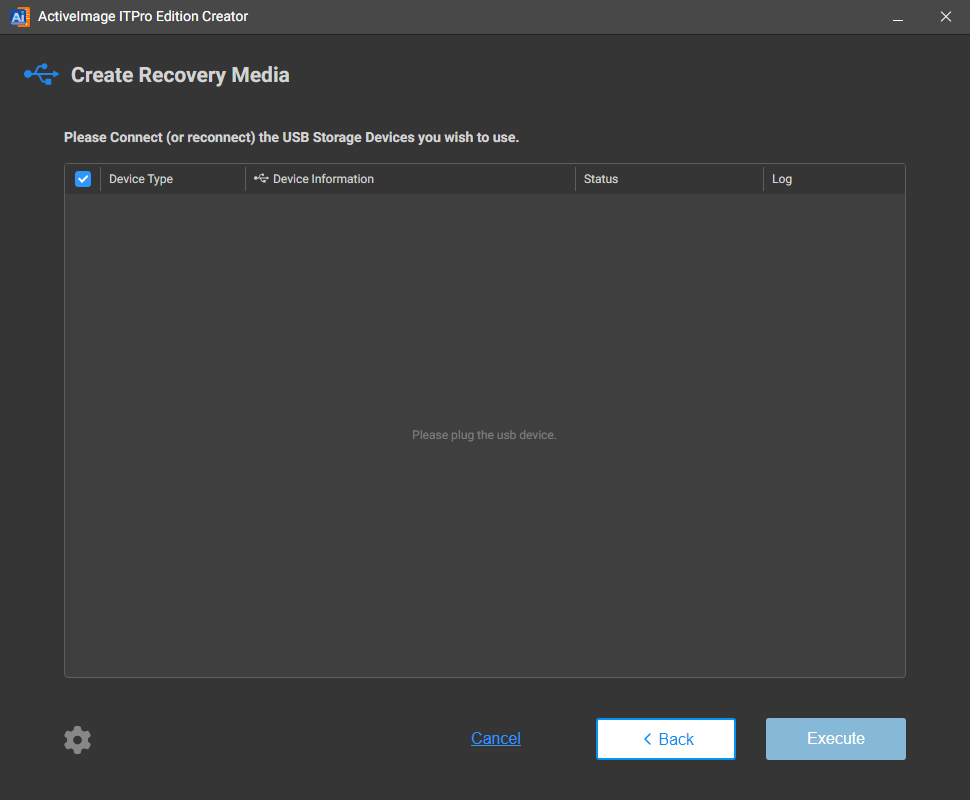
IT Pro prend en charge un maximum de 30 supports d’environnement de démarrage à créer en une seule fois. Si vous souhaitez en créer plus de 30, configurez à nouveau les supports pour créer après la fin du processus précédent.
Cliquez sur [Execute] et la boîte de dialogue suivante s’affiche. Cliquez sur [OK] pour accepter le message d’avertissement et démarrer le processus. Cliquez sur [X] en haut à droite pour annuler le processus.
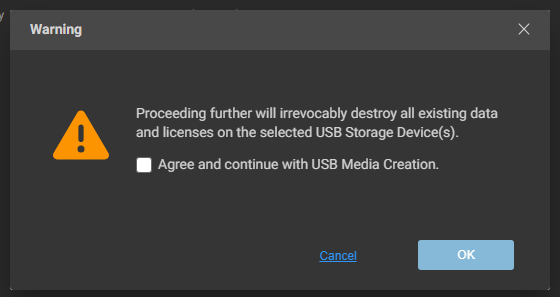
Le remplacement du support d’environnement de démarrage créé efface les données du support.
Créer un fichier ISO
Veuillez vous assurer que le système dispose d’un espace disponible supérieur à la taille du fichier image à intégrer dans le fichier ISO.
Veuillez indiquer le nom du fichier ISO et la destination où l’enregistrer.
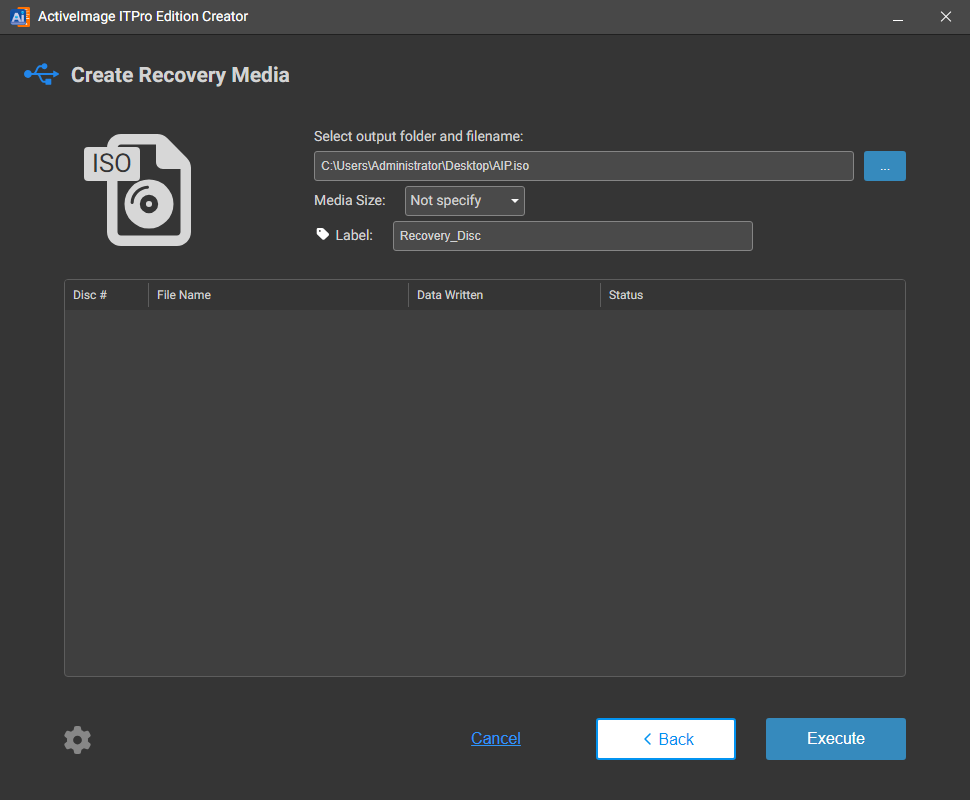
Veuillez configurer les options suivantes.
-
Media Size
Veuillez spécifier la taille du support pour écrire le fichier ISO.Si vous sélectionnez [Not specify], un seul fichier ISO est créé. Ce fichier ne peut pas être divisé ultérieurement.
Si le fichier ISO doit être écrit sur un disque optique, vous devez spécifier le type de support. Lorsque l’ensemble des données ne tient pas dans la taille spécifiée, les données doivent être divisées en plusieurs fichiers. -
Label
Vous pouvez spécifier une étiquette de volume à attribuer au disque. Lorsqu’elle est divisée en plusieurs supports, des numéros sont attribués à l’étiquette spécifiée.
Créer un disque optique
Veuillez vous assurer que le système dispose d’un espace disponible supérieur à la taille du fichier image à intégrer dans le disque optique.
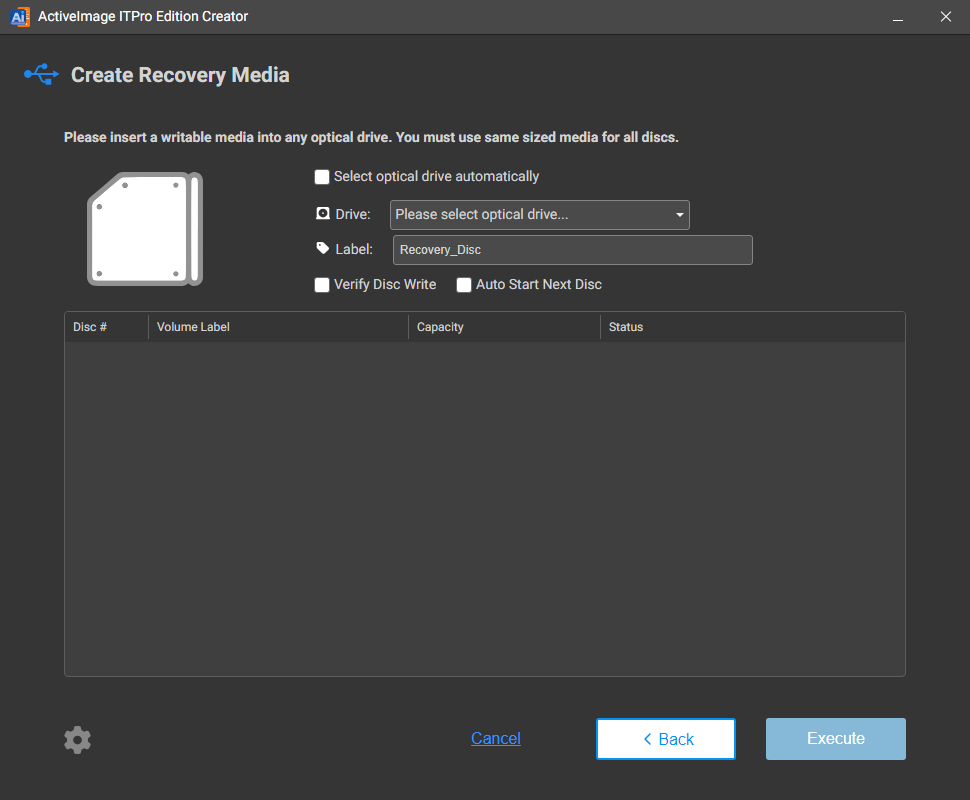
Veuillez placer un support vierge inscriptible dans le lecteur optique.
Les supports DVD-R, DVD-R DL, DVD-RW, BD-R, BD-R DL, BD-RE sont pris en charge.
Vous pouvez configurer les options suivantes.
-
Select optical drive automatically
Le lecteur optique est automatiquement sélectionné lorsqu’il est connecté. -
Label
Vous pouvez spécifier une étiquette de volume à attribuer au disque. Lorsqu’elle est divisée en plusieurs supports, des numéros sont attribués à l’étiquette spécifiée. -
Verify Disk Write
Les données écrites sont vérifiées à l’issue de l’écriture. Le processus prend plus de temps. -
Auto Start Next Disk
Lorsqu’un nouveau support vierge est inséré, le processus démarre automatiquement pour créer le support amorçable.
Lorsque toutes les données ne tiennent pas sur le support optique, les données doivent être divisées en plusieurs supports. Dans ce cas, vous devez disposer de supports de mêmes spécifications et capacités.
Démarrer
Veuillez insérer le support créé dans votre ordinateur. Veuillez démarrer le système en utilisant le support IT Pro.
Cliquez sur le bouton [R] pour démarrer le processus de récupération.
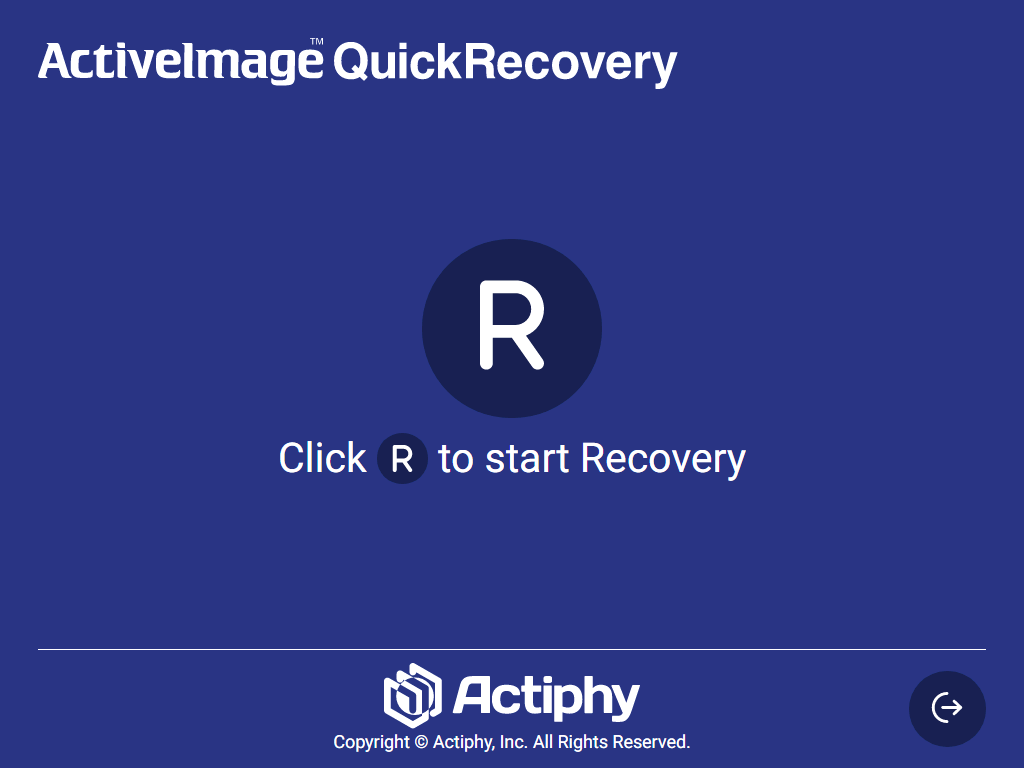
Veuillez contacter le fabricant de l’ordinateur et demander les procédures d’exploitation pour démarrer le système à partir du support.
À moins de restaurer le fichier d’image de sauvegarde fractionné et enregistré sur plusieurs ISO/disques optiques, veuillez ne pas éjecter le support pendant l’exécution de l’environnement de démarrage.