初始设置
客户端按以下方式尝试进行许可证认证和激活。开始配置初始设置之前,请先检查系统环境。
1. 使用许可证文件进行许可证认证
可以通过 ActiveImage Protector 生成的网站 URL 签发许可证文件。
不建议使用此方法进行许可证认证。
2. 通过 Actiphy Authentication Service (AAS) 进行许可证认证
如果未注册许可证文件,客户端会查找 AAS。 为覆盖整个网络,强烈建议注册自定义 DNS 记录。
客户端计算机会识别以下 DNS 记录: 注意:AAS 在安装时会生成用于访问 Web 控制台的自签名证书。这些主机名将作为主体备用名称添加到证书中。
aas-autodiscovery. + local DNS suffix
找到有效的 DNS 记录后,安装了 Actiphy 产品的客户端计算机会尝试通过该记录指定的服务器上的 Actiphy Authentication Service 进行认证。
如果通过 DNS 查找 AAS 失败,安装了 Actiphy 产品的客户端计算机会尝试使用网络广播查找部署在本地网段中的 AAS。
找到 AAS 后,后续认证将使用此前发现的 AAS IP 地址进行。
请注意,使用网络广播进行的本地网络发现不会路由到其他网段,AAS 也不会处理来自外部的激活请求。
3. 向 Actiphy 在线激活服务器请求激活
如果查找 AAS 失败,或通过 AAS 进行许可证认证失败,客户端会尝试直接向 Actiphy 在线激活服务器请求在线激活。
用户可选择的运行模式
Actiphy Authentication Service 提供两种运行模式。请在首次启动后选择运行模式。
完成初始配置后,也可以更改运行模式。
服务器模式
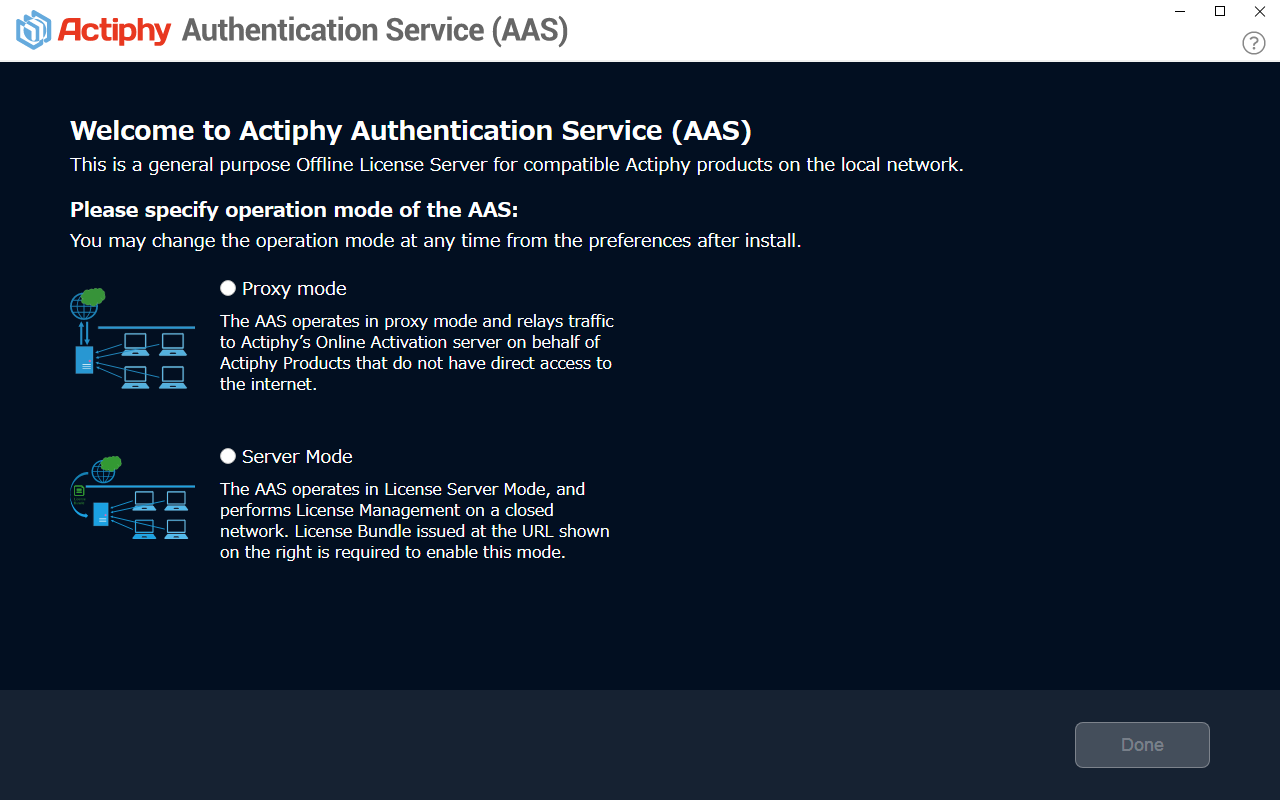
在服务器模式下,Actiphy Authentication Service 作为独立的激活服务器运行,提供与 Actiphy 在线激活服务器类似的功能(有部分限制)。
在没有持续互联网连接的计算机上使用 Actiphy Authentication Service 时,请选择服务器模式。
客户端向以服务器模式运行的 Actiphy Authentication Service 请求许可证激活时,AAS 会根据配置过程中加载的离线许可证包,将激活结果返回给客户端。此过程不需要互联网连接。
如果客户端无法访问 AAS,激活将失败。
选择服务器模式时,必须为要激活的产品密钥获取离线许可证包文件。
- 无需获取许可证包文件,也可以选择服务器模式并完成设置。
获取许可证包文件的操作步骤
-
将 Actiphy Authentication Service 配置为服务器模式时,会显示用于申请离线许可证包的 URL。
-
如果可以直接访问互联网,单击[在浏览器中打开]可直接打开许可证包申请网站。
-
如果无法直接访问互联网,可以单击[复制]将 URL 复制到剪贴板,然后使用文本编辑器(例如记事本)保存该 URL,并在另一台联网计算机上申请许可证包。
- 请注意,许可证包申请 URL 仅适用于当前 AAS 安装实例。为其他 AAS 签发的许可证包无法加载到此 AAS 实例中。
-
打开许可证包申请网站后,请输入电子邮件地址和要激活的完整产品密钥列表。离线许可证包将通过电子邮件发送给您。
-
收到电子邮件后,打开 AAS 中的[注册许可证包文件]并注册许可证包文件。
如果需要添加更多产品密钥或更新许可证状态,必须重新创建许可证包文件(可以复用原许可证签发 URL)。
代理模式
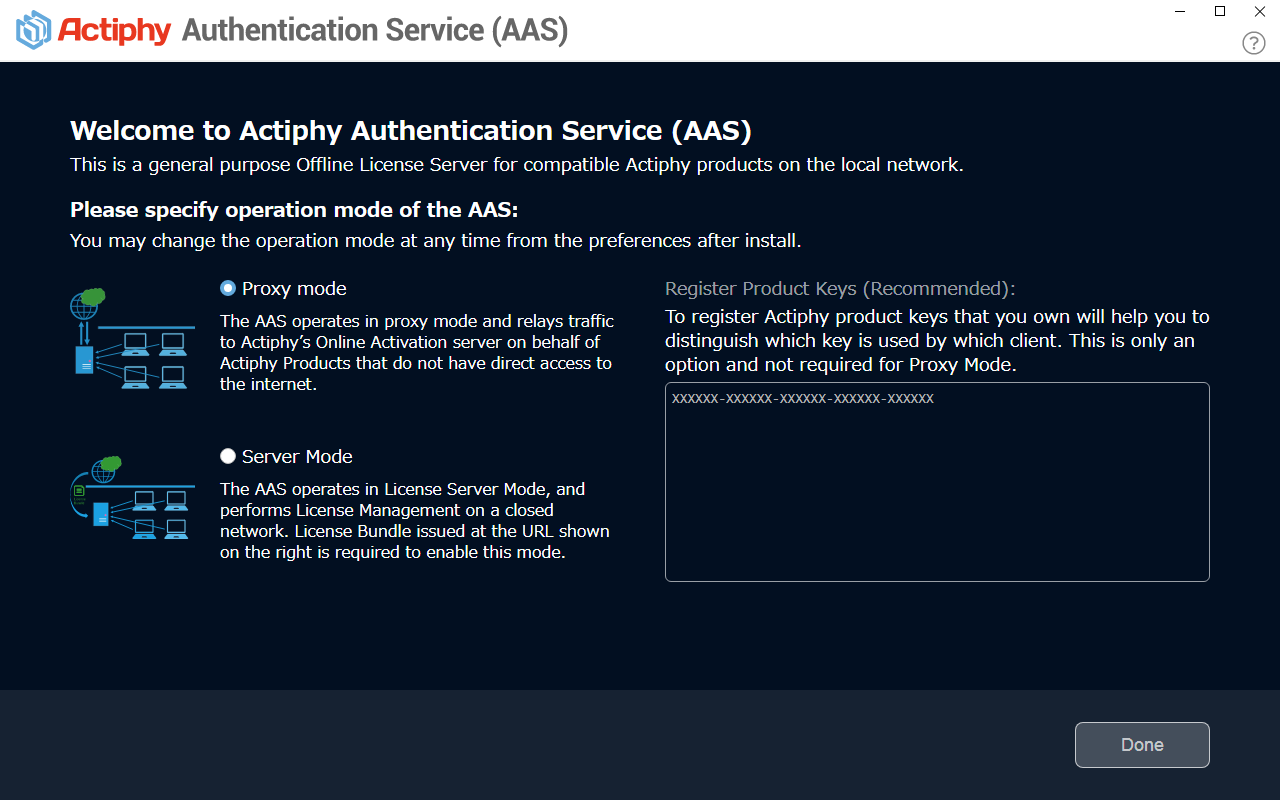
在代理模式下,Actiphy Authentication Service 作为 Actiphy 在线激活服务器的代理服务器运行。
客户端计算机请求许可证认证和激活时,AAS 会与 Actiphy 在线激活服务器通信,并将认证和激活结果返回给客户端计算机。 产品密钥注册为可选操作。注册您拥有的产品密钥后,可以准确查看各密钥的当前状态及使用这些密钥的客户端。
由于 Actiphy Authentication Service 需要访问 Actiphy 的激活服务器,安装 AAS 的计算机必须连接互联网。 如果 AAS 通过代理服务器访问互联网,请配置代理设置。
如果客户端计算机无法与 Actiphy Authentication Service 通信,或 Actiphy Authentication Service 无法连接 Actiphy 在线激活服务器,激活将失败。