タスクの作成
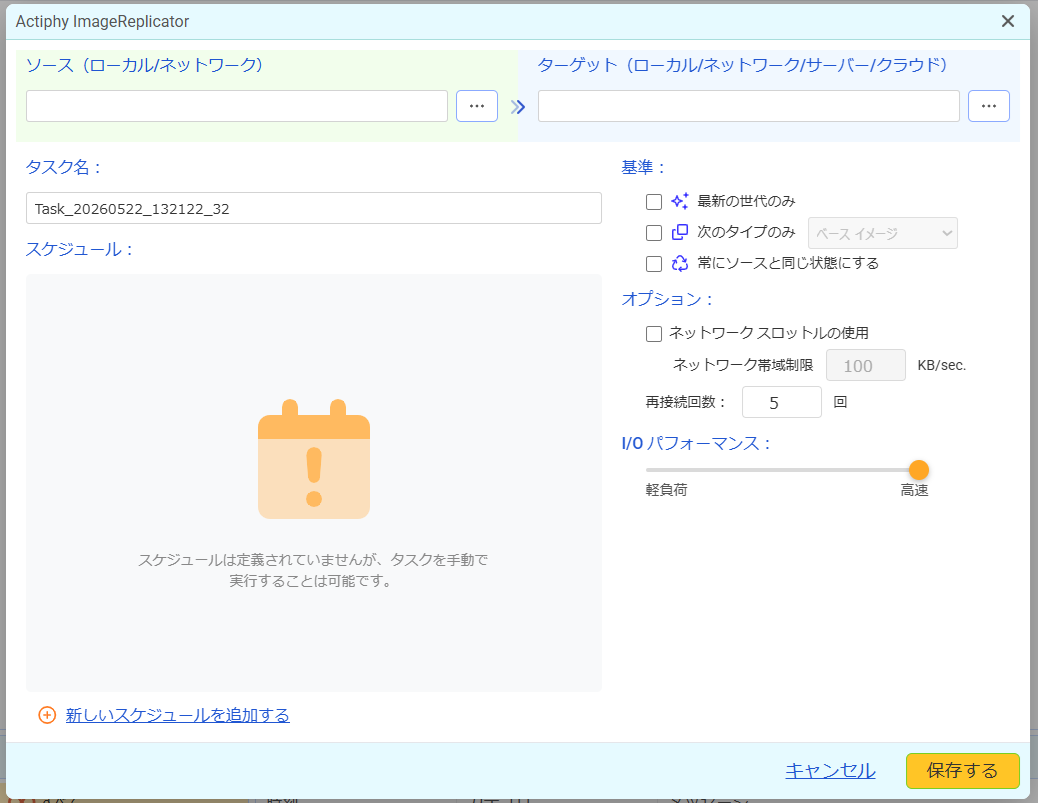
以下のダイアログからレプリケーション タスクの設定ができます。
ソース

ソースとなるフォルダーをローカル、ネットワーク共有フォルダーから選択してください。
ターゲット

ターゲットは以下のタイプ(プロトコル)を指定できます。指定したターゲット タイプごとに必要な認証情報やポート設定などを行ってください。
ローカル フォルダー
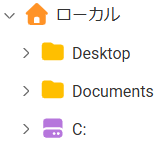
ツリーからからフォルダーを指定します。
ネットワーク共有フォルダー
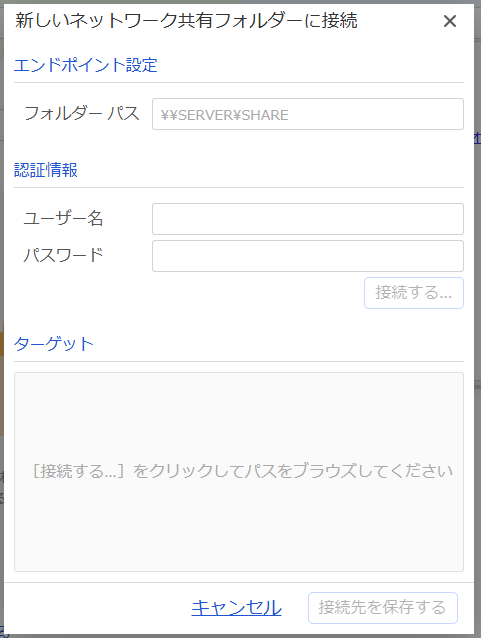
[新規追加]からパスと認証情報を直接入力して複製先を指定します。
Amazon S3
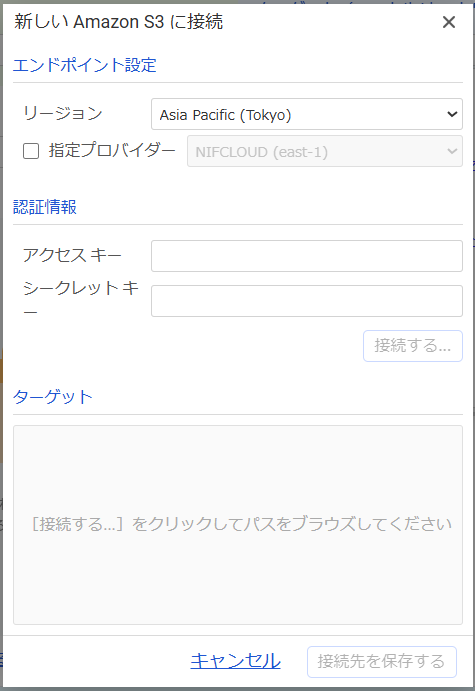
[新規追加]から認証情報を入力して[接続]ボタンをクリックします。
サービスへの接続に成功すると、ツリーが表示されますのでレプリケーション先のバケット/フォルダーを指定してください。
[プロバイダーを指定する]を有効にするとプロバイダーを指定できます。
規定で[NIFCLOUD(east-1)]が選択可能です。
規定以外のプロバイダーを使用する場合は[ターゲットを追加]を選択し、以下を指定します。
-
名前
表示名になります。任意の名前を入力します。 -
エンドポイント
プロバイダーから指定されたエンドポイントを入力します。 -
リージョン
プロバイダーから指定されたエンドポイントを入力します。プロバイダーから明示されていない場合は空欄のままにします。
各情報の取得/確認の詳細はサービス提供元にご確認ください。
Wasabi
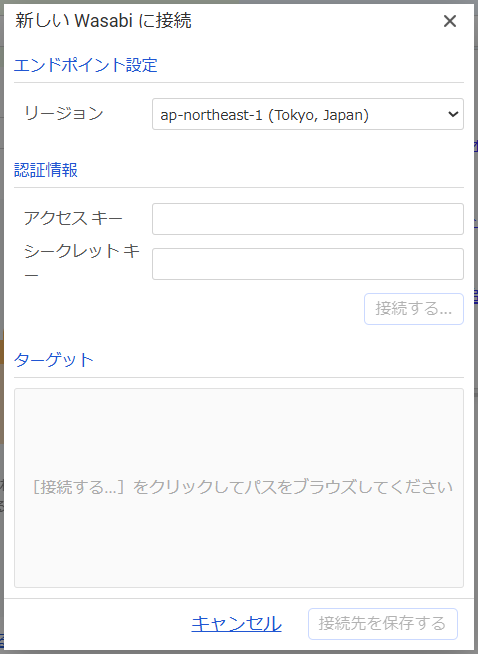
[新規追加]から認証情報を入力して[接続]ボタンをクリックします。
サービスへの接続に成功すると、ツリーが表示されますのでレプリケーション先のバケット/フォルダーを指定して[フォルダーを選択]ボタンをクリックします。
各情報の取得/確認の詳細はサービス提供元にご確認ください。
Azure
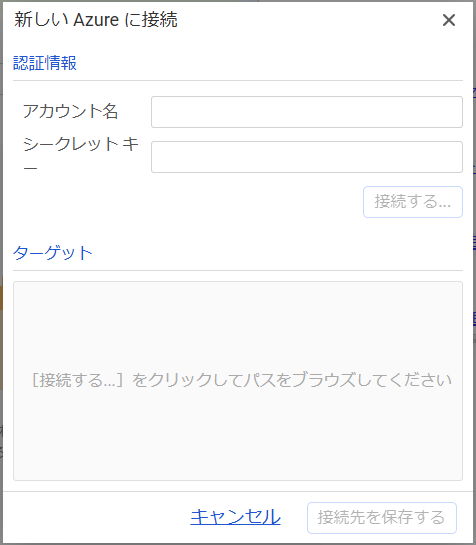
[新規追加]から認証情報を入力して[接続]ボタンをクリックします。
サービスへの接続に成功すると、ツリーが表示されますのでレプリケーション先のコンテナー/フォルダーを指定してください。
各情報の取得/確認の詳細はサービス提供元にご確認ください。
SFTP(パスワード/秘密鍵)
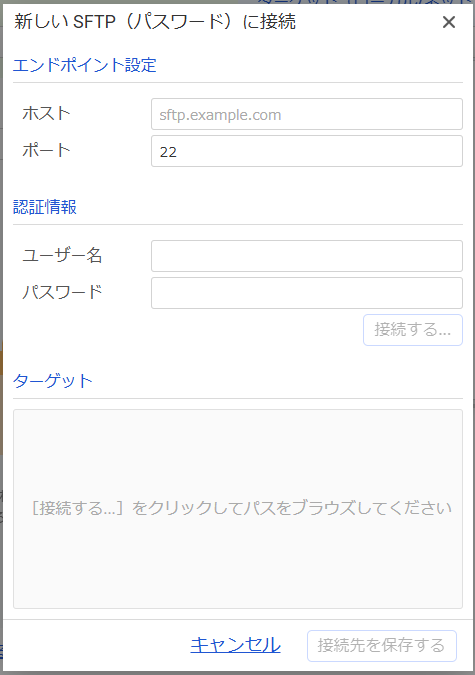
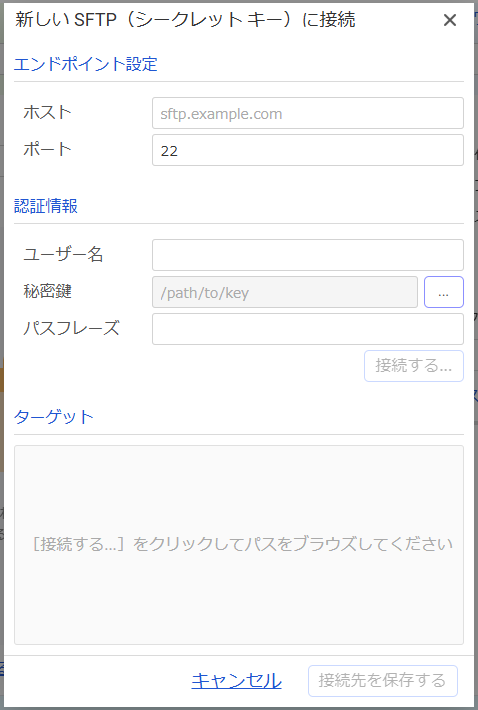
[新規追加]から SFTP サーバーのホスト名、または IP アドレスとポートを指定し、認証情報を入力して[接続]ボタンをクリックします。
サーバーへの接続に成功すると、ツリーが表示されますのでレプリケーション先のフォルダーを指定してください。
FTP
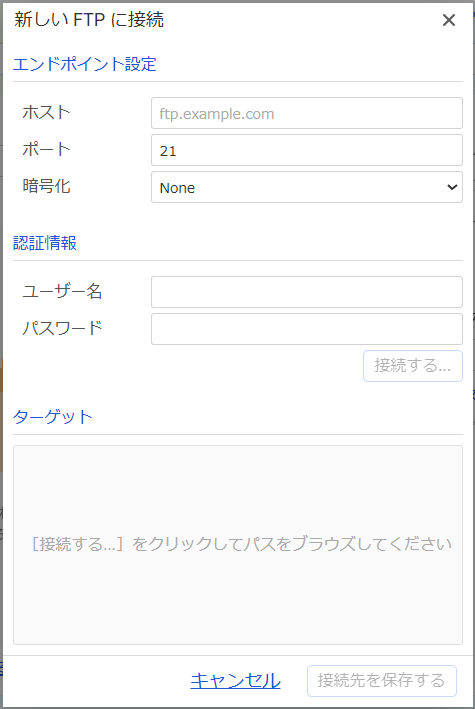
[新規追加]から FTP サーバーのホスト名、または IP アドレスとポートを指定し、認証情報を入力して[接続]ボタンをクリックします。
暗号化で暗号化方式を選択することで FTPS を使用できます。
サーバーへの接続に成功すると、ツリーが表示されますのでレプリケーション先のフォルダーを指定してください。
WebDAV
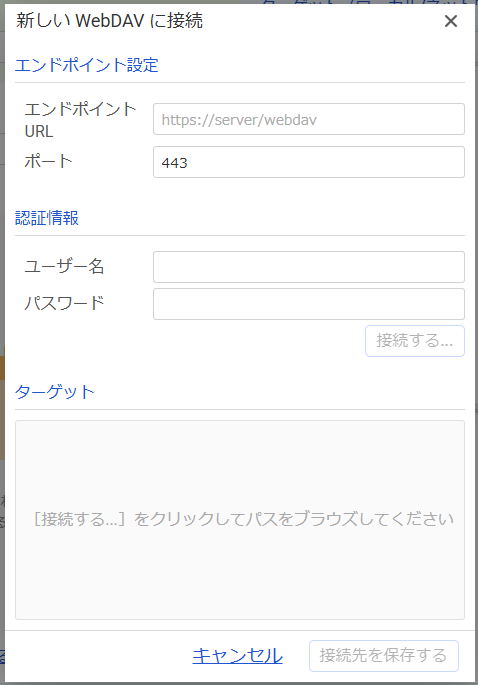
[新規追加]から WebDAV サーバーのホスト名、または IP アドレスとポートを指定し、認証情報を入力して[接続]ボタンをクリックします。
サーバーへの接続に成功すると、ツリーが表示されますのでレプリケーション先のフォルダーを指定してください。
タスク名

任意のタスク名を設定できます。
スケジュール
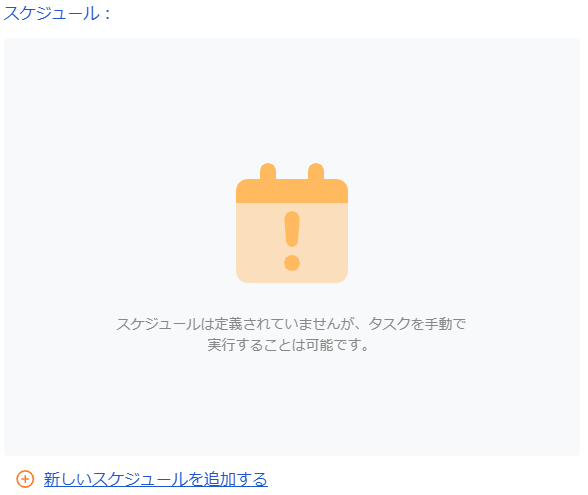
[スケジュールを追加する]をクリックすると、以下のタイプからスケジュールを設定できます。タイプを指定しないでタスクを作成する場合は、手動で処理を開始できます。
-
即時
新しいバックアップが作成されるとすぐに処理を開始します。 -
月単位
月単位での処理を設定できます。 -
週単位
週単位での処理を設定できます。 -
指定曜日
曜日を指定して処理を設定できます。
新しいスケジュールを追加する場合は[スケジュールを追加する]をクリックしてください。
不要なスケジュールは  アイコンで削除できます。
スケジュール設定を削除せずに、処理のみを止めたい場合は該当するスケジュールを無効化してください。
オプション
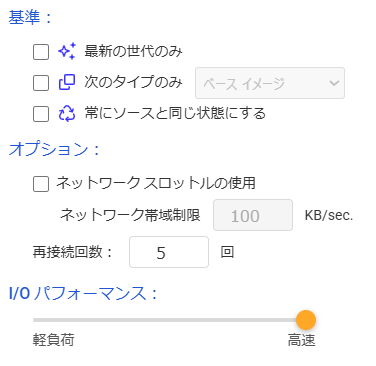
以下の設定ができます。
-
基準
レプリケーションを実行する基準を指定できます。-
最新の世代のみ
有効にすると、ソースに複数の世代がある場合、最新の世代のみが処理対象としてフィルターされます。 -
次のタイプのみ
有効にすると、選択したタイプのイメージ ファイルのみが(ベース、または増分)処理対象としてフィルターされます。 -
常にソースと同じ状態にする
有効にすると、フィルターされている処理対象のソースでの状態をターゲットに反映させます。処理対象から外れたイメージ ファイルは、次回処理実行時にターゲットから削除されます。
以下は設定例です。
-
ソース上のすべてのバックアップ イメージ ファイルを処理対象にする場合
[最新の世代のみ][次のタイプのみ]を無効にします。
ターゲットの状態をソースと同じ状態にする場合は[常にソースと同じ状態にする]を有効にします。 -
最新世代のバックアップ イメージ ファイルのみを処理対象にする場合
[最新の世代のみ]を有効にします。
ターゲットの状態をソースと同じ状態にする場合は[常にソースと同じ状態にする]を有効にします。旧世代のイメージセットは、新世代のイメージセット作成後の処理でターゲットから削除されます。このオプションが無効の場合、新しい世代がソースに作成されても次回処理実行時にターゲットから古い世代のイメージ ファイルは削除されません。
-
指定したイメージ タイプ(ベース、または増分)のみを処理対象にする場合
[次のタイプのみ]を有効にし、ベース、または増分イメージのどちらかを選択します。
ターゲットの状態をソースと同じ状態にする場合は[常にソースと同じ状態にする]を有効にします。 -
最新世代の指定したイメージ タイプ(ベース、または増分)のみを処理対象にする場合
[最新の世代のみ]と[次のタイプのみ]を有効にし、ベース、または増分イメージのどちらかを選択します。
ターゲットの状態をソースと同じ状態にする場合は[常にソースと同じ状態にする]を有効にします。旧世代のイメージセットは、新世代のイメージセット作成後の処理でがターゲットから削除されます。このオプションが無効の場合、新しい世代がソースに作成されても次回処理実行時にターゲットから古い世代のイメージ ファイルは削除されません。
[次のタイプのみ]で増分イメージを選択している場合、新しい世代のベース イメージのみがソースに存在する状態で処理を実行すると、ターゲットからすべての増分イメージが削除されます。
-
-
オプション
-
ネットワーク帯域制限
ネットワーク帯域制限を設定できます。WebDAV には適用されません。
-
リトライ回数
レプリケーション中にエラーが発生した場合、設定した回数でリトライします。
-
-
I/O パフォーマンス
I/O パフォーマンスを設定できます。ネットワーク共有フォルダー以外のターゲットには適用されません。 -
ターゲット オプション
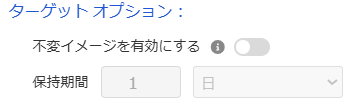
以下の状態になっているターゲットを選択した場合に設定が可能になります。
有効化すると、処理対象のイメージ セットにバケットの設定をオーバーライドしてオブジェクト ロックを設定します。-
オブジェクト ロックが有効化されている Amazon S3 のバケット
-
[デフォルトの保持]が有効になっていない場合
本製品がガバナンス モードでオブジェクト ロック期間を設定します。ロック期間は処理実行時刻で設定されます。 -
[デフォルトの保持]が有効になっている場合
本製品がオブジェクト ロック期間を設定します。ロック期間は処理実行時刻で設定されます。
オブジェクト ロックが設定されているイメージ ファイルが本製品の処理により削除された場合は、バージョニングされた状態(削除マーカーが付いた状態)となります。
-
-
オブジェクト ロックが有効化されている Wasabi のバケット
本製品がオブジェクト ロック期間とモードを設定します。ロック期間は処理実行時刻で設定されます。
オブジェクト ロックが設定されているイメージ ファイルが本製品の処理により削除された場合は、バージョニングされた状態(削除マーカーが付いた状態)となります。
バケット ポリシーで保持日数の下限が設定されている Wasabi のバケットをターゲットに選択した場合は、バケット ポリシーの設定に+1した日数が制限値となります。
-
バージョン レベルの不変性のサポートが有効化されている Azure のコンテナー
アクセス ポリシーの[不変 BLOB ストレージ]で[時間ベースの保持]の設定有無に関わらず、本製品がロック解除モードでオブジェクト ロック期間を設定します。ロック期間は処理実行時刻で設定されます。
本製品によるターゲットからのイメージ ファイル削除を伴う処理が発生しても、オブジェクト ロックにより拒否される場合があります。その場合、タスクリストでは前回処理失敗を示す赤字表記となり、イベントにはその旨が記載されたログが記録されます。
オプションを無効にした場合は、バケットの設定でロック期間が設定されます。
新規増分が処理されるたびに、対象のイメージ セット単位でロック期間は延長されます。リーガル ホールド(訴訟ホールド)が設定されている場合、そのイメージ ファイルの期間は延長されません。
-