Crea attività
È possibile configurare le impostazioni delle attività di ImageReplicator nella seguente finestra.
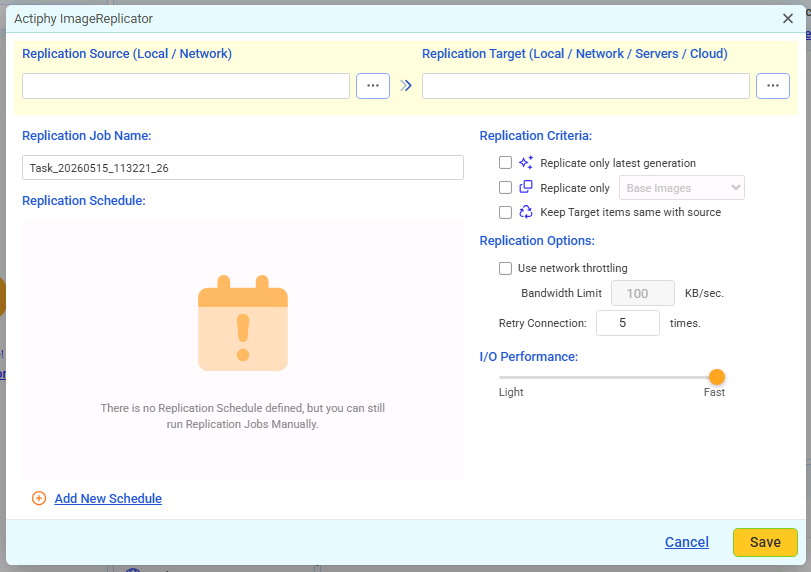
Origine

Selezionare la cartella di origine in locale o in una cartella condivisa di rete.
Destinazione

Per la destinazione è possibile selezionare uno dei seguenti protocolli (tipi). Inserire le informazioni di credenziali per i rispettivi tipi di destinazione e configurare le impostazioni di porta.
Cartella locale
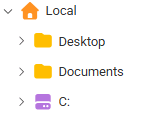
Specificare una cartella nella visualizzazione ad albero.
Cartella condivisa di rete
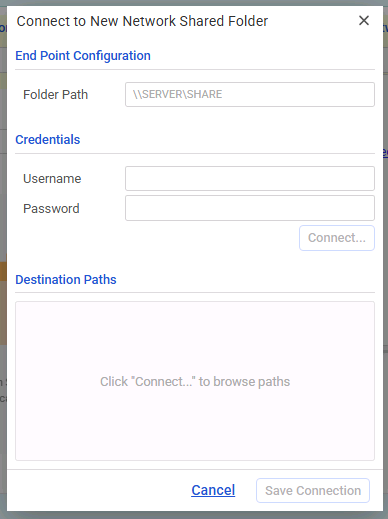
Selezionare [Add New], specificare [Folder Path], inserire le informazioni di [Credentials] per indicare la cartella di destinazione.
Amazon S3
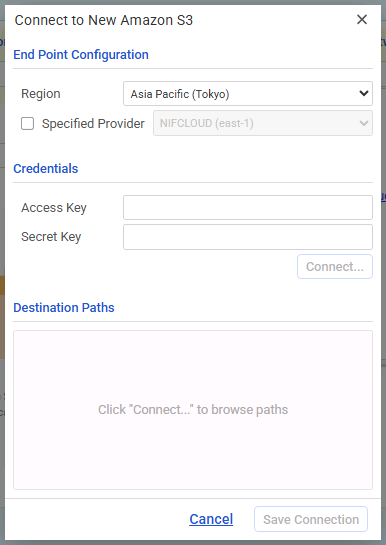
Inserire le informazioni di credenziali e fare clic su [Save Connect].
Quando la connessione al servizio viene stabilita correttamente, selezionare un bucket o una cartella nella visualizzazione ad albero come destinazione di replica.
Abilitare l’opzione [Enter Provider] per specificare il provider.
Per impostazione predefinita è possibile selezionare [NIFCLOUD (east-1)].
Se si utilizza un provider diverso da quello predefinito, selezionare [Add Target] e specificare quanto segue.
-
Name Inserire il nome visualizzato desiderato.
-
End Point Inserire l’endpoint fornito dal provider.
-
Region Inserire la regione fornita dal provider. Se non viene fornita, questo campo può essere lasciato vuoto.
Per maggiori dettagli su come ottenere o verificare le rispettive informazioni, contattare il provider.
Wasabi
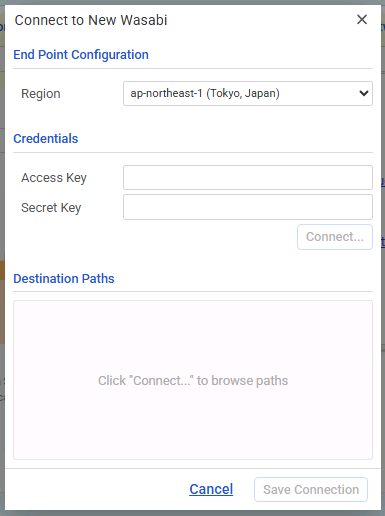
Selezionare [Add New], inserire le informazioni di credenziali e fare clic su [Save Connection]. Quando la connessione al servizio viene stabilita correttamente, selezionare un bucket o una cartella nella visualizzazione ad albero come destinazione di replica. Fare clic sul pulsante [Select Folder].
Per maggiori dettagli su come ottenere o verificare le rispettive informazioni, contattare il provider.
Azure
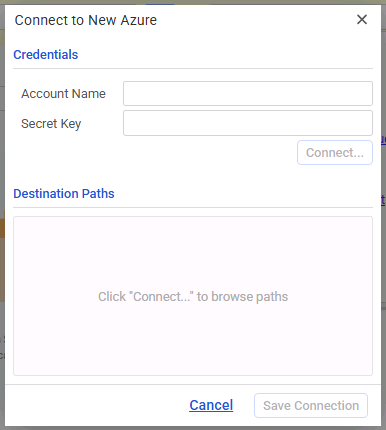
Inserire le informazioni di credenziali in [Add New] e fare clic su [Connect]. Quando la connessione al servizio viene stabilita correttamente, è possibile selezionare un contenitore o una cartella nella visualizzazione ad albero come destinazione di replica.
Per maggiori dettagli su come ottenere o verificare le rispettive informazioni, contattare il provider.
SFTP (password/chiave segreta)
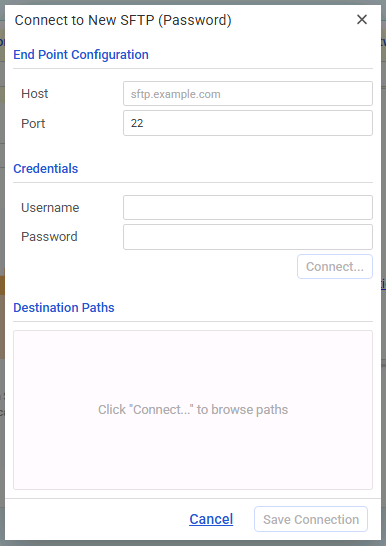
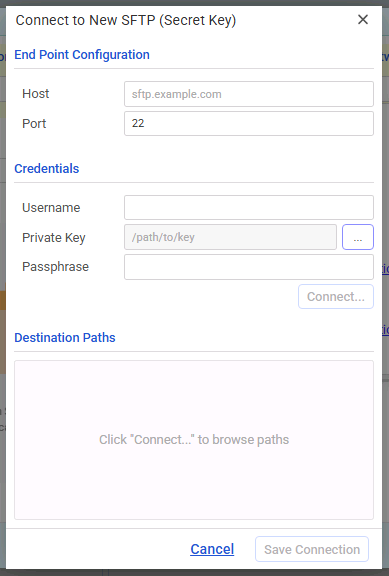
Fare clic su [Add New], inserire il nome host o l’indirizzo IP assegnato al server SFTP nonché il numero di porta. Inserire le informazioni di credenziali e fare clic su [Connect].
Quando la connessione al server viene stabilita correttamente, selezionare una cartella nella visualizzazione ad albero come destinazione di replica.
FTP
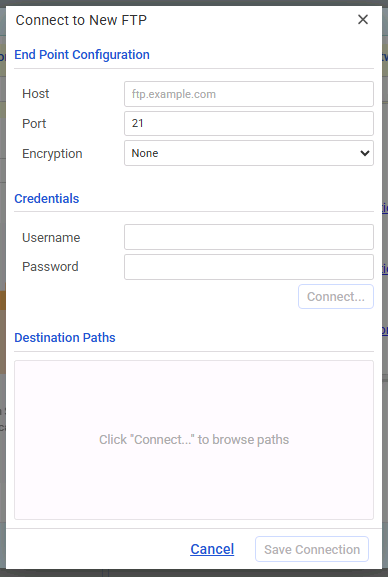
Fare clic su [Add New], inserire il nome host o l’indirizzo IP assegnato al server FTP nonché il numero di porta. Inserire le informazioni di credenziali e fare clic su [Connect].
È possibile utilizzare FTPS selezionando un metodo di crittografia in Encryption.
Quando la connessione al server viene stabilita correttamente, selezionare una cartella nella visualizzazione ad albero come destinazione di replica.
WebDAV
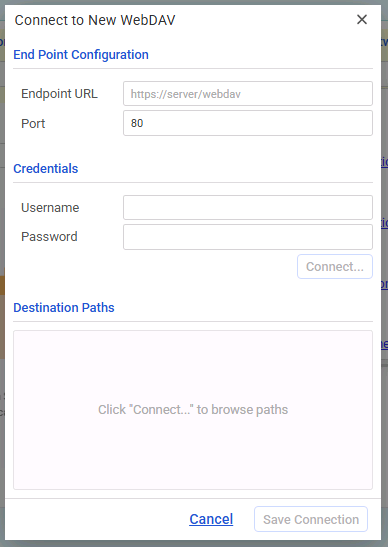
Fare clic su [Add New], inserire il nome host o l’indirizzo IP assegnato al server WebDAV nonché il numero di porta. Inserire le informazioni di credenziali e fare clic su [Connect].
Quando la connessione al server viene stabilita correttamente, selezionare una cartella nella visualizzazione ad albero come destinazione di replica.
Nome attività

Specificare un nome per l’attività.
Pianificazione
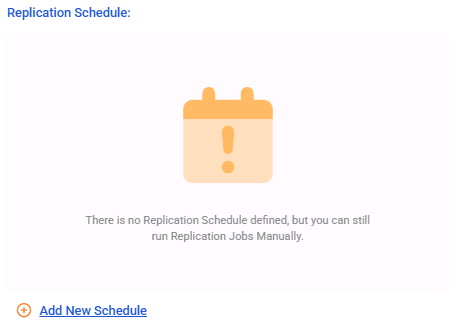
Fare clic su [Add New Schedule] e configurare una pianificazione del tipo seguente. Se l’attività viene creata senza specificare il tipo, è possibile avviare manualmente l’elaborazione.
-
Immediate
Il processo di replica si avvia immediatamente alla creazione di un nuovo backup. -
Monthly
È possibile configurare le impostazioni della pianificazione mensile. -
Weekly
È possibile configurare le impostazioni della pianificazione settimanale. -
Specified Day
Specificare un giorno della settimana in cui avviare il processo di replica.
Quando si aggiunge una nuova pianificazione, fare clic su [Add New Schedule].
Qualsiasi pianificazione non necessaria può essere eliminata facendo clic sull’icona  ‘x’.
Disabilitare la pianificazione per interromperla anziché eliminarla.
‘x’.
Disabilitare la pianificazione per interromperla anziché eliminarla.
Opzione
È possibile configurare le seguenti impostazioni:
-
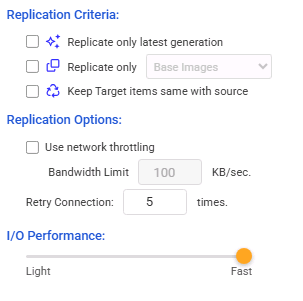
Criteri Selezionare un criterio per l’avvio dell’attività di replica:
-
Replica solo l’ultima generazione
Quando questa opzione è abilitata, viene selezionata per la replica solo l’ultima generazione quando sono disponibili più generazioni per l’origine. -
Replica solo xx
Selezionare la casella per abilitare la replica solo del tipo selezionato di file immagine (base o incrementale). -
Mantieni gli elementi di destinazione uguali all’origine Selezionare la casella per mantenere i file di destinazione uguali ai file dell’origine. I file immagine di backup esclusi dall’elaborazione della replica verranno rimossi dalla destinazione alla successiva esecuzione dell’attività.
Di seguito sono riportati esempi delle impostazioni di configurazione.
-
Quando si selezionano tutti i file immagine di backup dall’origine per la destinazione di replica:
Disabilitare le opzioni [Replicate only the latest generation] e [Replicate only xx].
Abilitare l’opzione [Keep target items same with source] in modo che i file di destinazione rispecchino i file dell’origine. -
Quando si includono i file immagine di backup dell’ultima generazione per la destinazione di replica: Abilitare l’opzione [Replicate only the latest generation]. Per mantenere gli elementi di destinazione uguali all’origine, abilitare l’opzione [Keep target items same with source].
I set di immagini delle generazioni precedenti vengono rimossi dalla destinazione nella post-elaborazione successiva alla creazione di un nuovo set di immagini.Quando questa opzione è disabilitata, anche se nell’origine viene creata una nuova generazione di backup, la generazione di backup più vecchia non viene eliminata dalla destinazione durante l’esecuzione della successiva attività di replica.
-
Quando si include solo il tipo di file immagine di backup specificato (base o incrementale): Abilitare l’opzione [Replicate only xx] e selezionare l’immagine di backup base o incrementale. Per mantenere gli elementi di destinazione uguali all’origine, abilitare l’opzione [Keep target items same with source].
-
Quando si include il tipo di file immagine di backup specificato (base o incrementale) dell’ultima generazione: Abilitare [Replicate only the latest generation] e [Replicate only xx], quindi selezionare base o incrementale. Per mantenere i file di destinazione uguali ai file dell’origine, abilitare l’opzione [Keep target items same with source]. La generazione di backup più vecchia verrà eliminata dalla destinazione nella post-elaborazione successiva alla creazione di una nuova generazione del set di immagini.
Quando questa opzione è disabilitata, anche se nell’origine viene creata una nuova generazione di backup, la generazione di backup più vecchia non viene eliminata dalla destinazione durante l’esecuzione della successiva attività di replica.
Quando si abilita [Replicate only xx] e si seleziona un’immagine incrementale, se il processo di replica viene eseguito mentre nell’origine esiste solo l’immagine base della nuova generazione, tutte le immagini incrementali nella destinazione verranno rimosse.
-
-
Opzioni
-
Utilizza il throttling di rete
È possibile configurare il limite di larghezza di banda di rete.Questa impostazione non si applica a WebDAV.
-
Numero massimo di tentativi Il numero massimo di tentativi per ritentare l’attività di replica se l’attività iniziale non riesce.
-
-
Prestazioni I/O
Impostare le prestazioni I/O per la replica verso una cartella condivisa di rete. Questa opzione supporta solo le cartelle condivise di rete. -
Opzione di destinazione
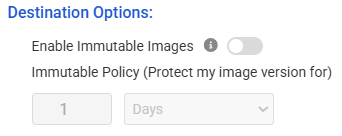
Questa impostazione diventa disponibile quando viene selezionata una destinazione in uno dei seguenti stati. Quando è abilitata, vengono configurate le impostazioni di object lock per il set di immagini di destinazione, sovrascrivendo l’impostazione del bucket.
-
Bucket Amazon S3 con Object Lock abilitato
-
Quando [Default Retention] non è abilitato Questo prodotto configura il periodo di Object Lock in Governance Mode. Il periodo di Object Lock viene configurato con l’orario di esecuzione del processo.
-
Quando [Default Retention] è abilitato Questo prodotto configura il periodo di Object Lock. Il periodo di Object Lock viene configurato in base all’orario di esecuzione del processo.
Se un file immagine protetto da Object Lock viene eliminato tramite il processo di questo prodotto, il file immagine verrà versionato (con delete marker).
-
-
Bucket Wasabi con Object Lock abilitato
Questo prodotto configura il periodo e la modalità di Object Lock. Il periodo di blocco viene configurato in base all’orario di esecuzione del processo.
Se un file immagine protetto da Object Lock viene eliminato tramite il processo di questo prodotto, il file immagine verrà versionato (con delete marker).
Quando si seleziona come destinazione un bucket Wasabi per il quale la policy del bucket definisce un periodo di conservazione in giorni, il limite del periodo di conservazione corrisponde al periodo definito nella policy del bucket più un giorno.
-
Contenitore Azure con supporto dell’immutabilità a livello di versione abilitato
Indipendentemente dal fatto che [Time-based Retention] sia abilitato o meno sotto [Immutable Blob Storage] nella policy di accesso, il prodotto applica un periodo di object lock in Unlocked mode. Il periodo di blocco è definito in base al tempo del processo.
Anche quando un processo con questo prodotto include l’eliminazione di un file immagine dalla destinazione, l’eliminazione può essere bloccata da Object Lock. In questo caso, l’elenco attività mostra l’operazione precedente in rosso come non riuscita e nel log eventi viene registrata una voce di log.
Quando l’opzione è disabilitata, il periodo di blocco viene configurato nelle impostazioni del bucket.
Il periodo di blocco del set di immagini viene esteso ogni volta che viene elaborata una nuova immagine incrementale. Se è configurato Legal Hold, il periodo di Legal Hold del file immagine non verrà esteso.
-