建立復原媒體
以下為建立復原媒體的操作流程。
建立
請在上方視窗選擇 [Create Recovery Media]。
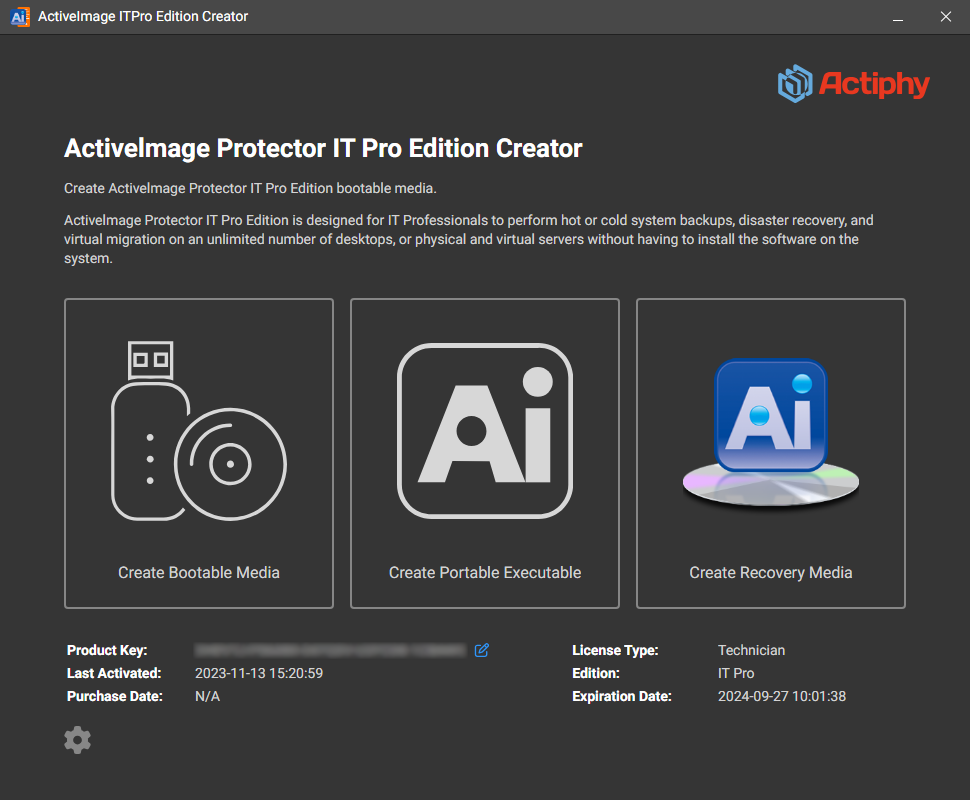
Media Type
請選擇 USB Device、ISO Image 或 Optical Disk。
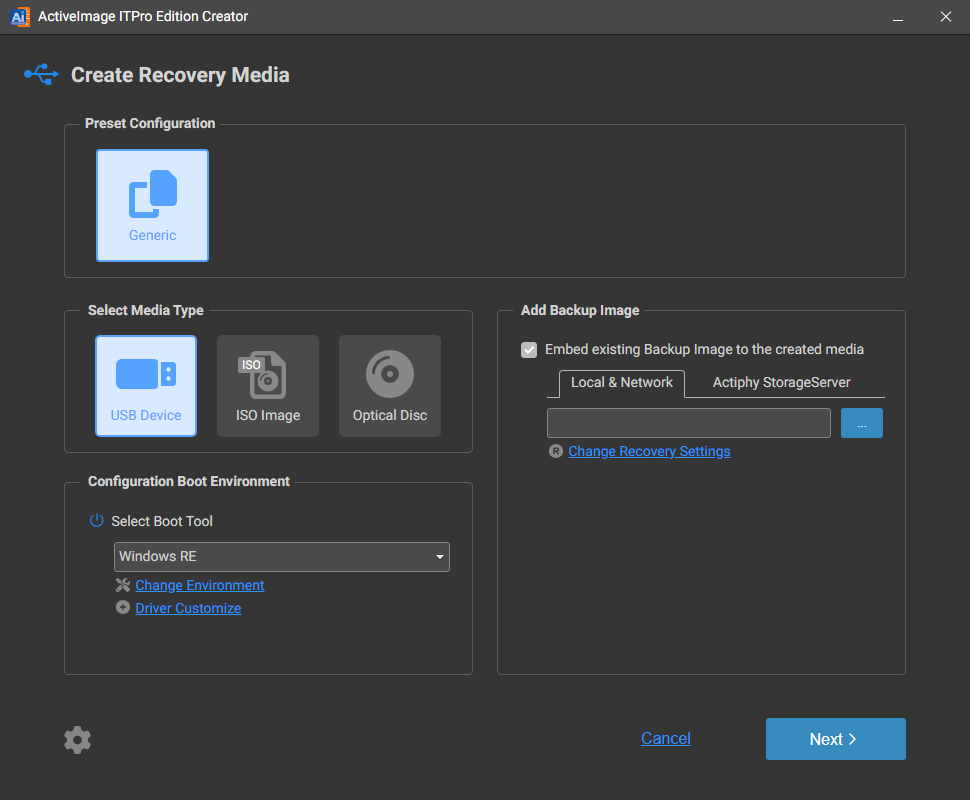
設定開機環境
-
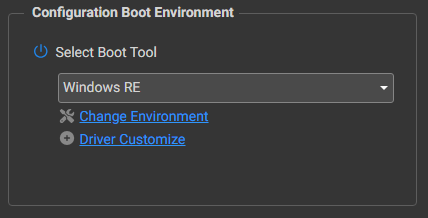
Select Boot Tool
請選擇 Windows RE 或從已安裝的 Windows ADK 中選擇要使用的工具。使用 Windows ADK 時,請確認已安裝下列元件。
-
Deployment Tools
-
Windows Preinstallation Environment (Windows PE)
若所選版本未安裝,會出現對話框提示下載並安裝 Windows ADK。請前往 Microsoft 網站下載並安裝所選版本的 Windows ADK。
-
-
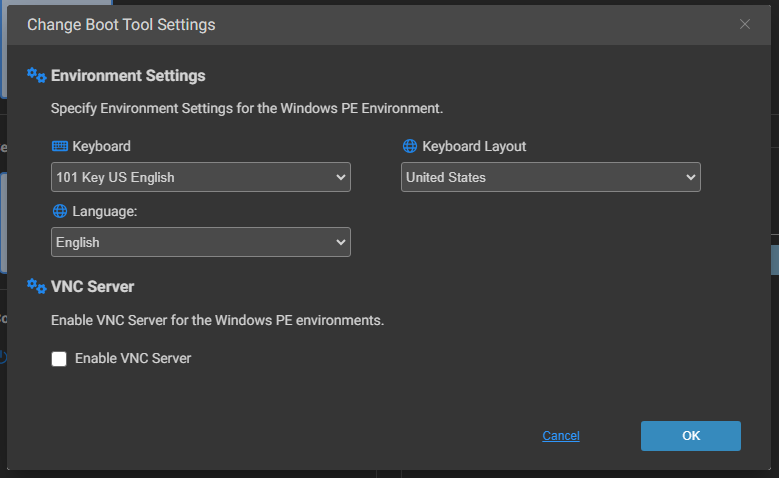
Boot Environment Settings 請選擇偏好的語言與鍵盤配置,以設定開機環境。啟用 VNC Server 以透過 VNC viewer 遠端操作開機環境。
-
Add Device Drivers
若使用的裝置在 Windows RE/PE 的標準驅動程式中不支援,請選擇要加入開機環境的驅動程式。請點擊 [Add Driver] 以新增在建立開機環境的電腦上未偵測到的裝置驅動程式。裝置驅動程式必須支援指定的 Windows PE 版本。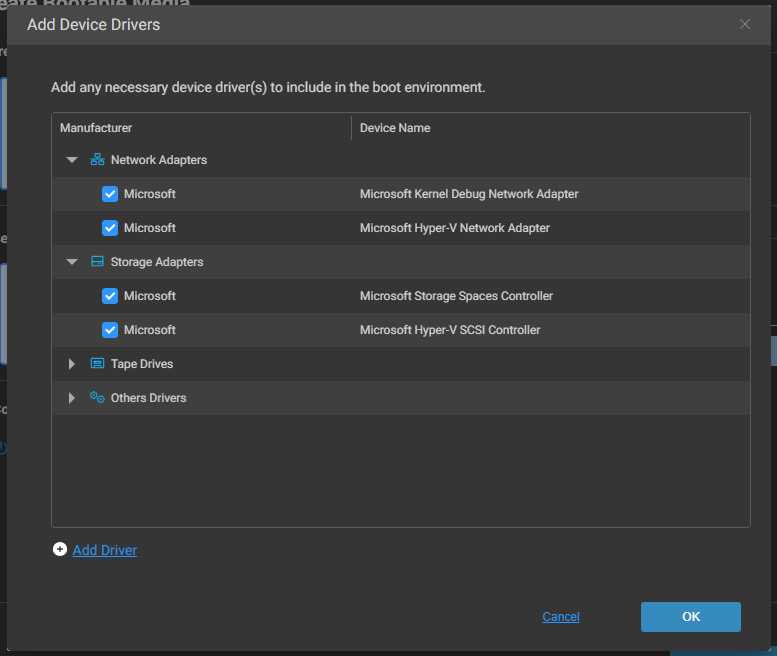
新增備份映像
您可選擇儲存在本機或網路共用資料夾,或 StorageServer 的現有備份映像並加入所建立的媒體。選擇位於 Actiphy StorageServer 的備份映像時,請點擊 [Connect] 以透過網路存取 Actiphy StorageServer 並選擇備份映像。
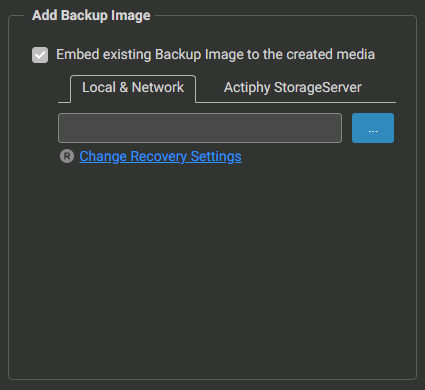
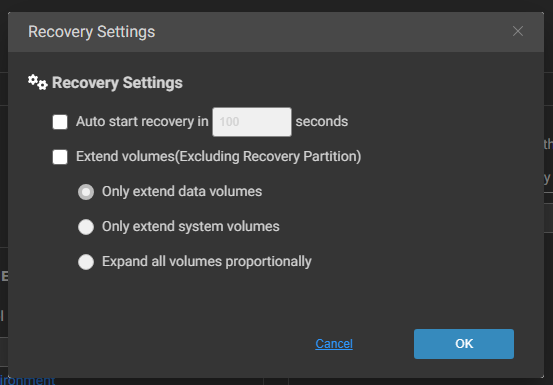
如有需要,請編輯復原設定。
-
Auto start recovery in xx seconds 使用建立的 USB 媒體開機後,復原程序會在指定等待時間後自動開始。
-
Extend volumes 請選擇下列選項。
-
Only extend data volumes 僅延伸系統磁碟區後方的資料磁碟區。
-
Only extend system volumes 僅延伸系統磁碟區。
-
Expand all volumes proportionally 依比例延伸所有磁碟區。不會套用到系統磁碟區前方的磁碟區。
-
點擊 [Next] 後會出現對話框詢問是否要將設定儲存為範本。若要儲存設定,請指定範本名稱。
範本不會儲存嵌入的備份映像檔路徑與驅動程式資訊。
建立 USB 媒體
請選擇要建立開機環境媒體的媒體。取消勾選可排除。
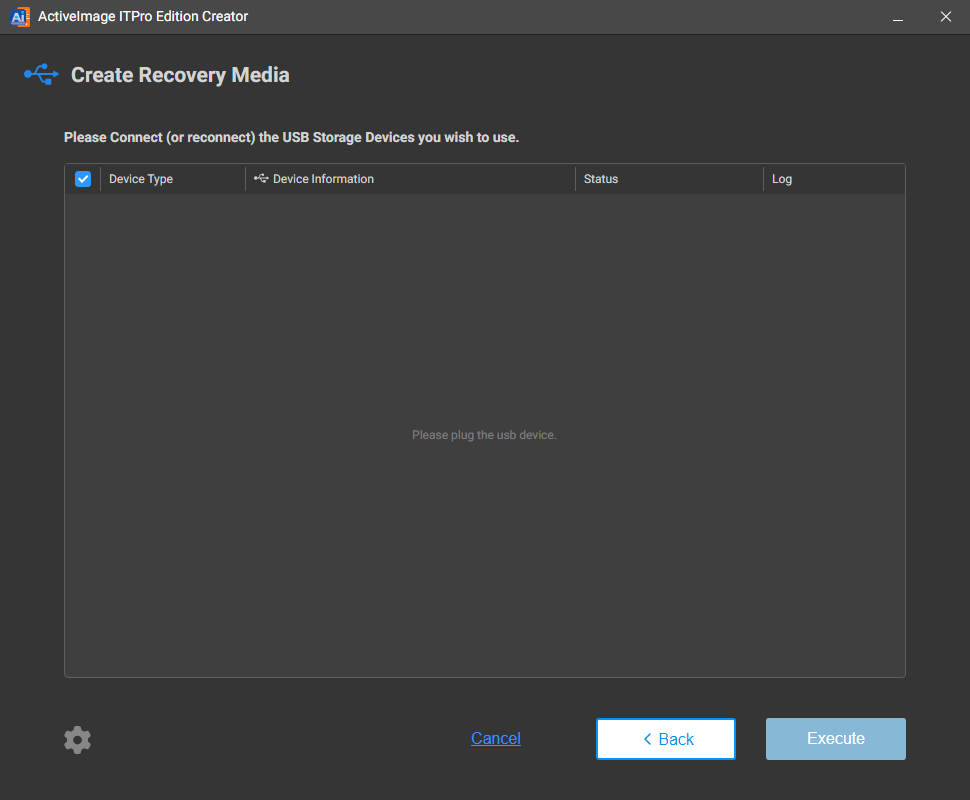
IT Pro 一次最多可建立 30 個開機環境媒體。若要建立超過 30 個,請在前一輪完成後重新設定媒體再建立。
點擊 [Execute] 後會顯示以下對話框。按下 [OK] 以同意警告訊息並開始處理。按右上角 [X] 可取消處理。
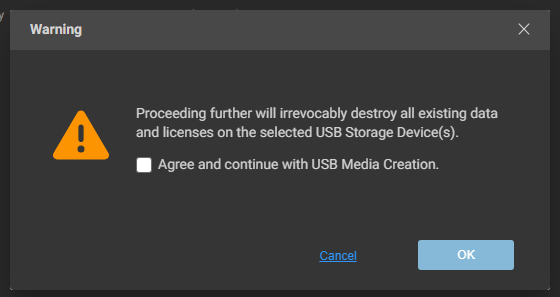
覆寫已建立的開機環境媒體會清除該媒體上的資料。
建立 ISO 檔案
請確認系統可用空間大於要嵌入 ISO 檔的映像檔大小。
請指定 ISO 檔案名稱與儲存目的地。
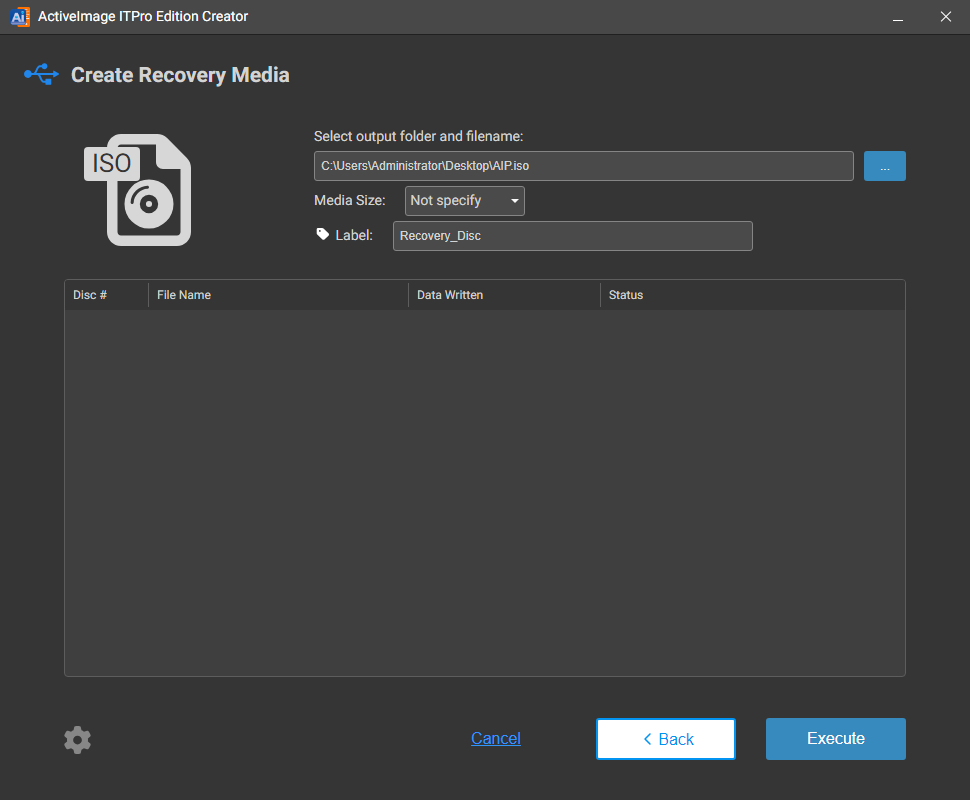
請設定下列選項。
-
Media Size
請指定要寫入 ISO 檔案的媒體大小。選擇 [Not specify] 時,會建立單一 ISO 檔案,且無法再拆分。
若預期要將 ISO 檔寫入光碟,則必須指定媒體類型。若全部資料無法容納於指定大小,資料將分割成多個檔案。 -
Label
可指定任何磁碟的卷標。分割成多個媒體時,指定的卷標會自動加上序號。
建立光碟
請確認系統可用空間大於要嵌入光碟的映像檔大小。
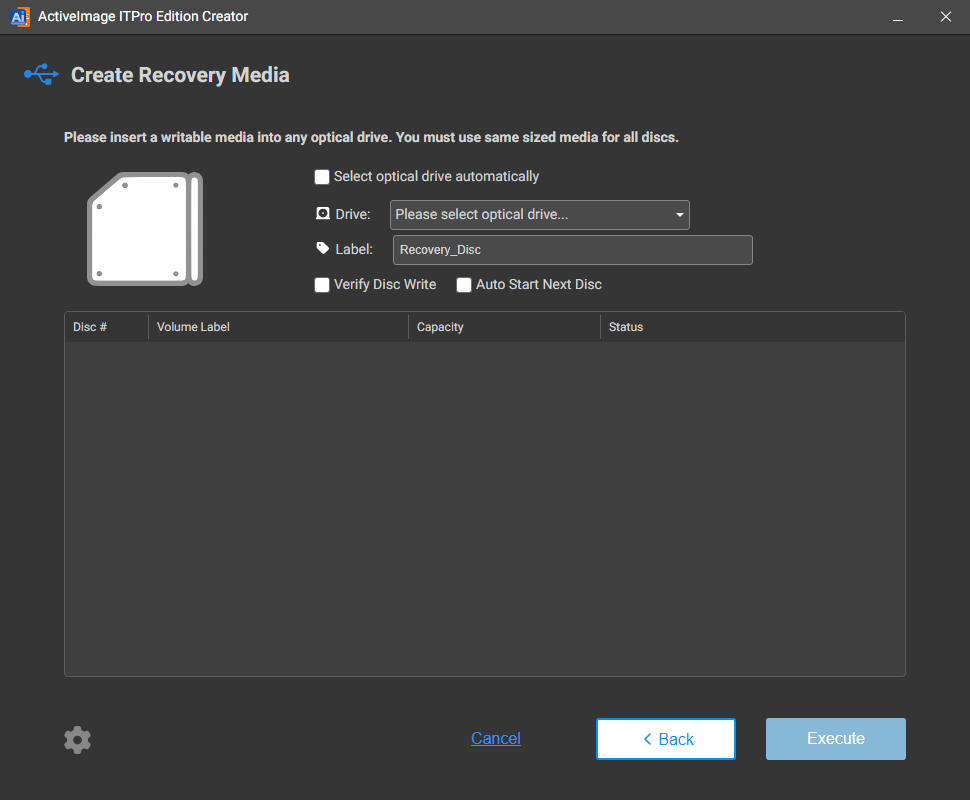
請在光碟機中放入可寫入的空白媒體。
支援 DVD-R、DVD-R DL、DVD-RW、BD-R、BD-R DL、BD-RE 媒體。
您可設定下列選項。
-
Select optical drive automatically
若連接了光碟機,系統將自動選取要使用的光碟機。 -
Label
可指定任何磁碟的卷標。分割成多個媒體時,指定的卷標會自動加上序號。 -
Verify Disk Write
寫入完成後會驗證資料。此流程耗時較長。 -
Auto Start Next Disk
放入新的空白媒體後,將自動開始建立可開機媒體。
若全部資料無法容納於光碟媒體,則必須分割成多個媒體。此時需要同規格與容量的媒體。
啟動
請將建立的媒體放入電腦。請使用 IT Pro 媒體啟動系統。
點擊 [R] 按鈕開始復原程序。
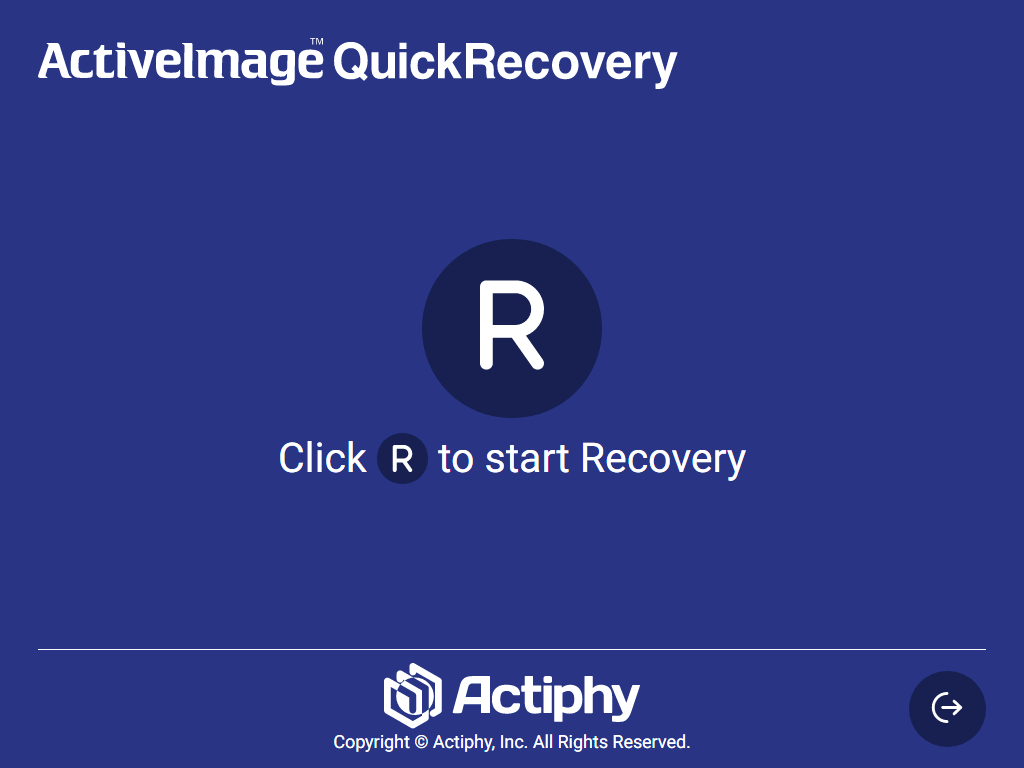
請聯絡電腦製造商,詢問如何從該媒體啟動系統的操作方式。
除非要復原分割並儲存在多張 ISO/光碟媒體中的備份映像檔,否則在開機環境執行期間請勿取出媒體。