Creare un supporto di ripristino
Di seguito sono riportate le procedure operative per creare un supporto di ripristino.
Creare
Selezionare [Create Recovery Media] nella finestra superiore.
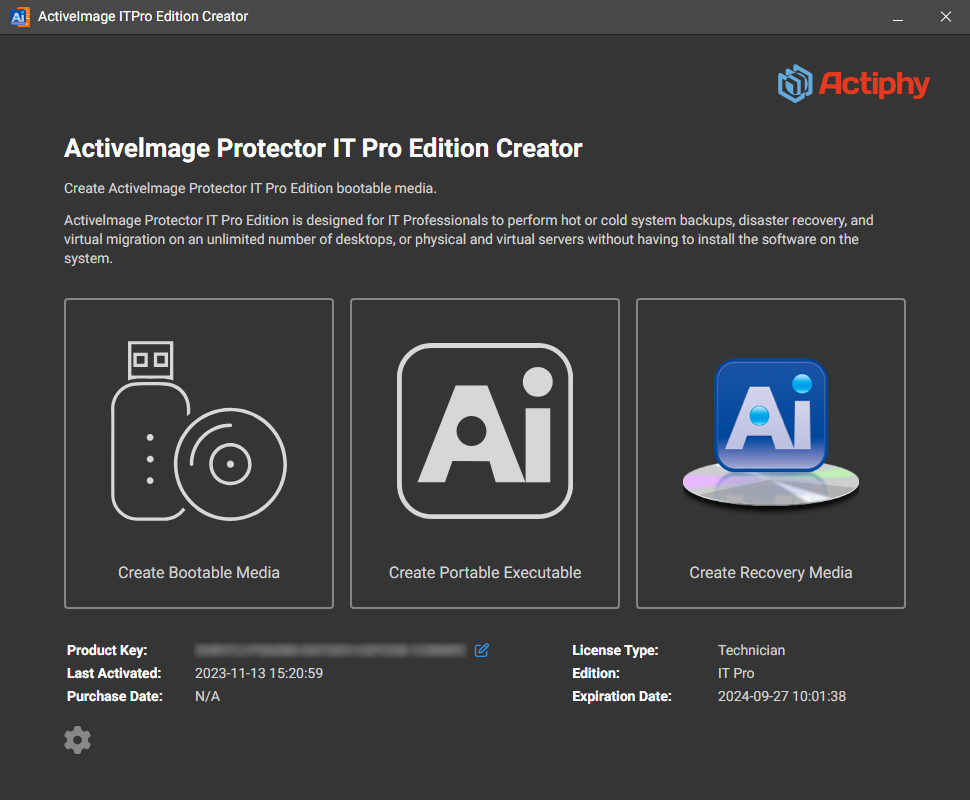
Media Type
Selezionare USB Device, ISO Image o Optical Disk.
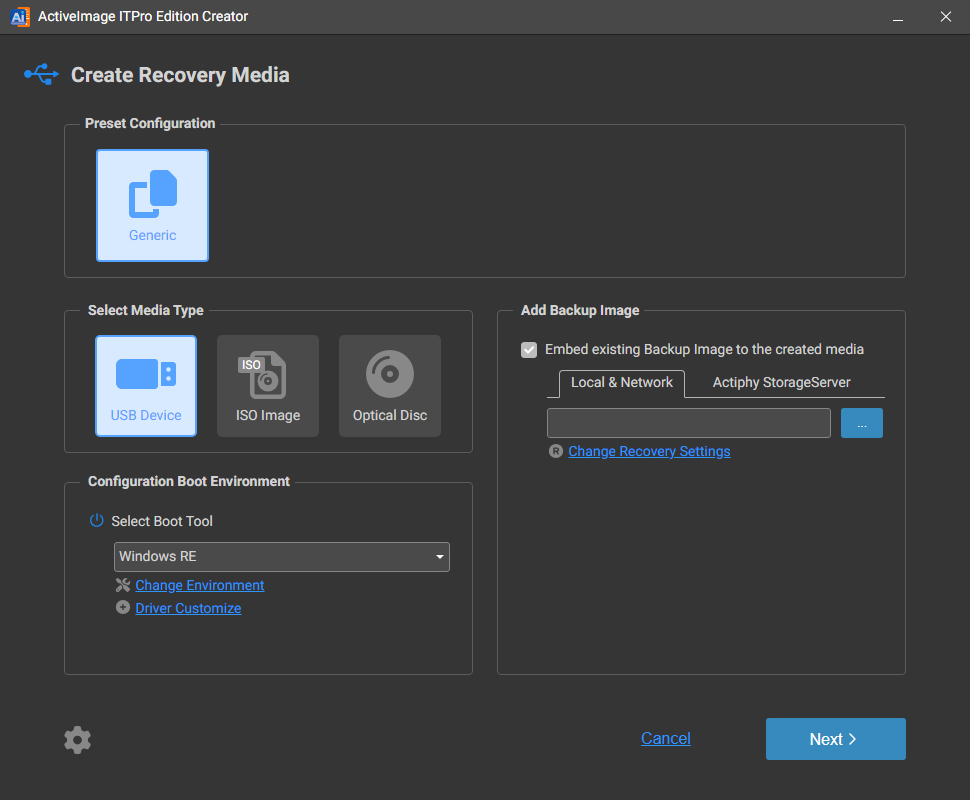
Configurare le impostazioni dell’ambiente di avvio
-
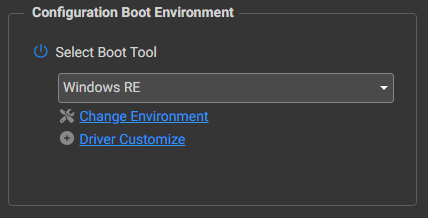
Select Boot Tool
Selezionare Windows RE o lo strumento da utilizzare tra quelli installati in Windows ADK. Quando si utilizza Windows ADK, assicurarsi che siano installati i seguenti componenti.
-
Deployment Tools
-
Windows Preinstallation Environment (Windows PE)
Se si seleziona una versione non installata, viene visualizzata una finestra di dialogo che richiede di scaricare e installare Windows ADK. Accedere al sito web Microsoft per scaricare e installare Windows ADK della versione selezionata.
-
-
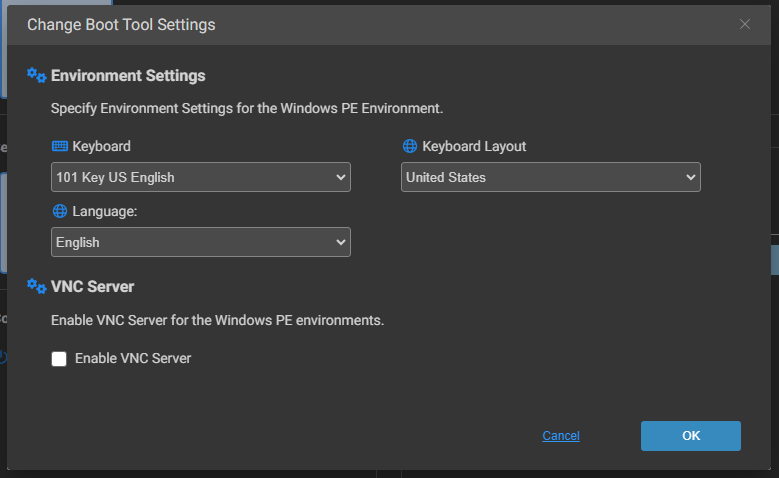
Boot Environment Settings Selezionare la lingua e il layout della tastiera preferiti per configurare le impostazioni dell’ambiente di avvio. Abilitare VNC Server per operare in remoto l’ambiente di avvio tramite VNC viewer.
-
Add Device Drivers
Quando si utilizza un dispositivo che lo standard driver di Windows RE/PE non supporta, selezionare il driver da aggiungere all’ambiente di avvio. Fare clic su [Add Driver] per aggiungere i driver dei dispositivi diversi da quelli rilevati dal computer su cui viene creato l’ambiente di avvio. Il driver del dispositivo deve supportare la versione di Windows PE specificata.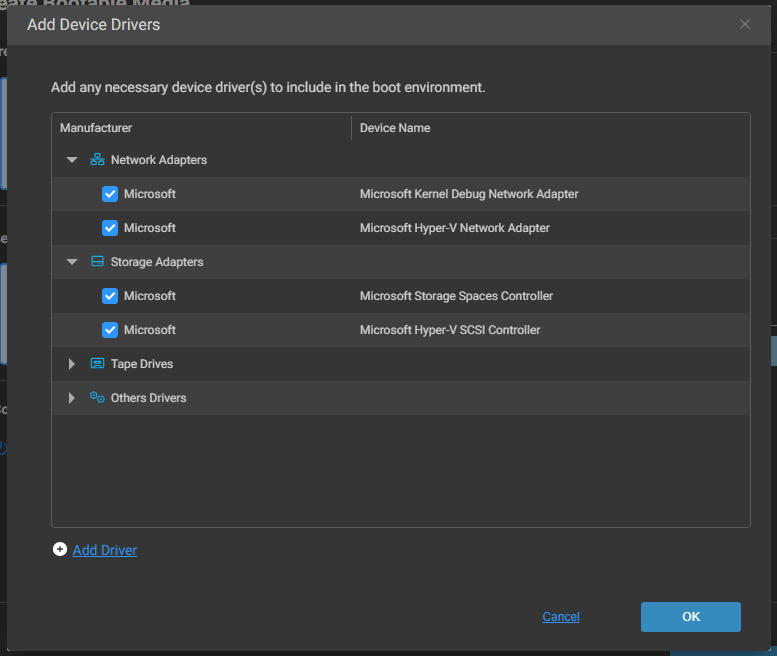
Aggiungere un’immagine di backup
È possibile selezionare un’immagine di backup esistente salvata in una cartella locale o di condivisione di rete, oppure in StorageServer, e aggiungerla al supporto creato. Quando si seleziona un’immagine di backup situata in Actiphy StorageServer, fare clic su [Connect] per accedere ad Actiphy StorageServer tramite rete e selezionare un’immagine di backup.
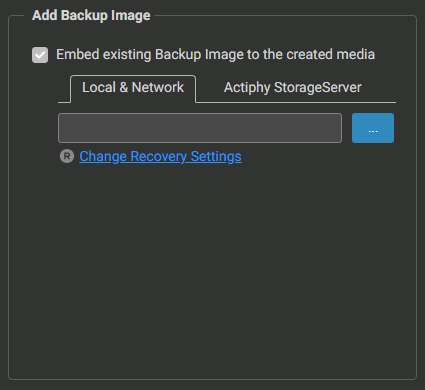
Se necessario, modificare le impostazioni di ripristino.
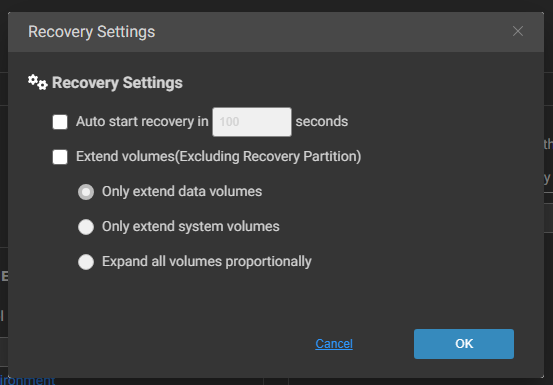
-
Auto start recovery in xx seconds Dopo l’avvio dal supporto USB creato, il processo di ripristino si avvierà automaticamente dopo il tempo di attesa specificato.
-
Extend volumes Selezionare le seguenti opzioni.
-
Only extend data volumes Estende solo i volumi dati posti dietro al volume di sistema.
-
Only extend system volumes Estende solo il volume di sistema.
-
Expand all volumes proportionally Tutti i volumi vengono estesi proporzionalmente. Questo non si applica al volume davanti al volume di sistema.
-
Fare clic su [Next] e viene visualizzata una finestra di dialogo che chiede se si desidera salvare le impostazioni configurate in un modello. Se si desidera salvare le impostazioni, specificare il nome del modello.
Il percorso del file immagine di backup incorporato e le informazioni sul driver non vengono salvati nel modello.
Creare un supporto USB
Selezionare un supporto per creare il supporto dell’ambiente di avvio. Deselezionare la casella per escludere.
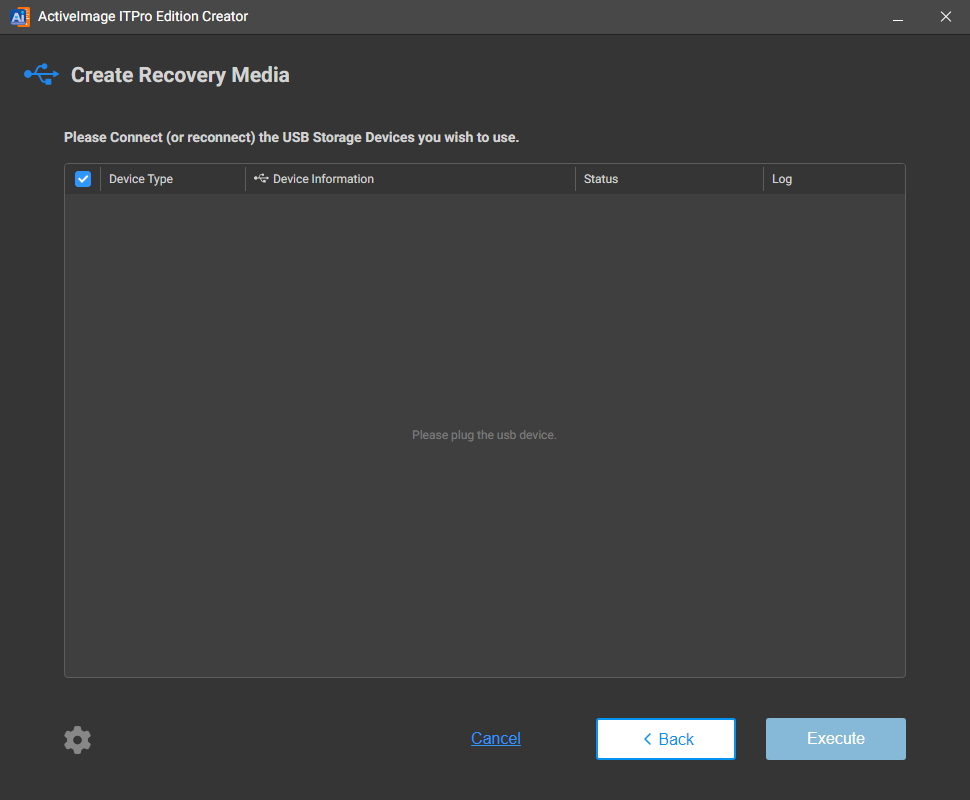
IT Pro supporta un numero massimo di 30 supporti dell’ambiente di avvio da creare contemporaneamente. Se si desidera creare più di 30 supporti, impostare di nuovo il supporto per creare al completamento del processo precedente.
Fare clic su [Execute] e verrà visualizzata la seguente finestra di dialogo. Fare clic su [OK] per accettare il messaggio di avviso e avviare il processo. Fare clic su [X] in alto a destra per annullare il processo.
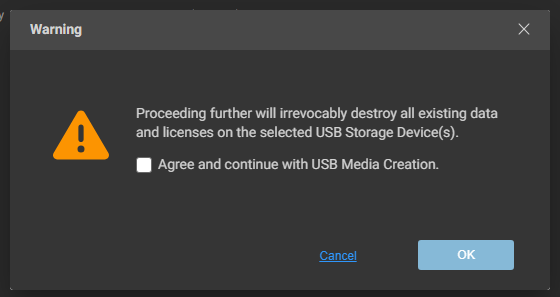
La sovrascrittura del supporto dell’ambiente di avvio creato elimina i dati sul supporto.
Creare un file ISO
Assicurarsi che il sistema disponga di spazio disponibile maggiore della dimensione del file immagine da incorporare nel file ISO.
Specificare il nome del file ISO e la destinazione in cui salvarlo.
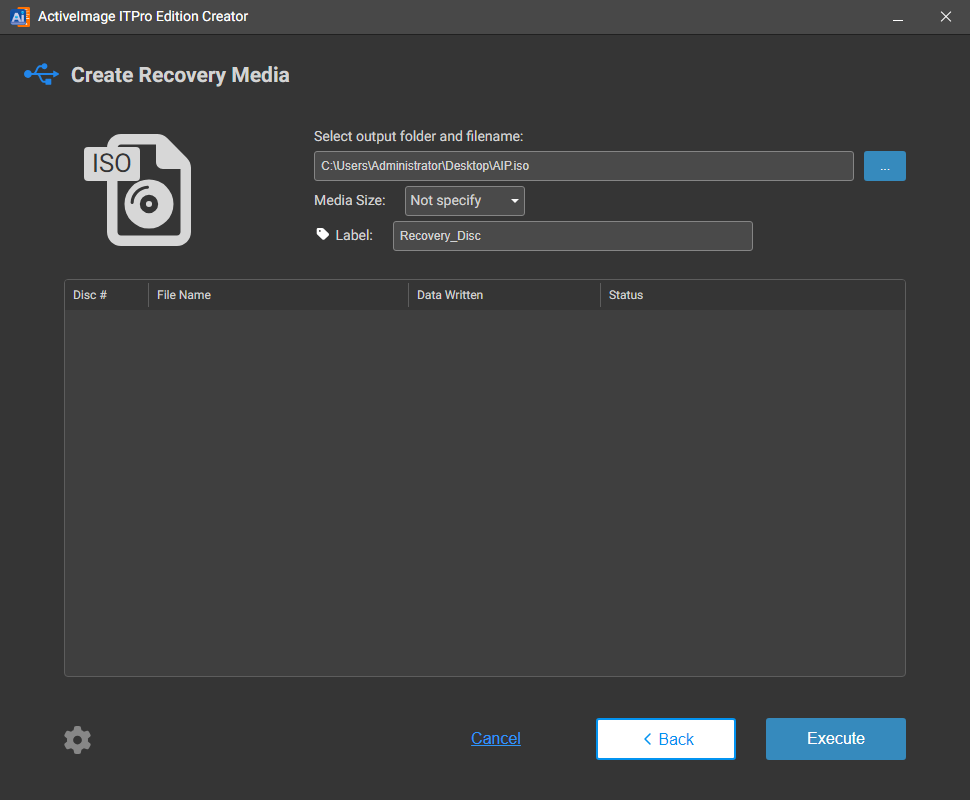
Configurare le seguenti opzioni.
-
Media Size
Specificare la dimensione del supporto su cui scrivere il file ISO.Quando si seleziona [Not specify], viene creato un singolo file ISO. Questo file non può essere diviso successivamente.
Se il file ISO deve essere scritto su disco ottico, è necessario specificare il tipo di supporto. Quando l’intero contenuto non rientra nelle dimensioni specificate, i dati devono essere suddivisi in più file. -
Label
È possibile specificare qualsiasi etichetta di volume da assegnare al disco. Quando suddiviso in più supporti, ai volumi dell’etichetta specificata vengono assegnati numeri.
Creare un disco ottico
Assicurarsi che il sistema disponga di spazio disponibile maggiore della dimensione del file immagine da incorporare nel disco ottico.
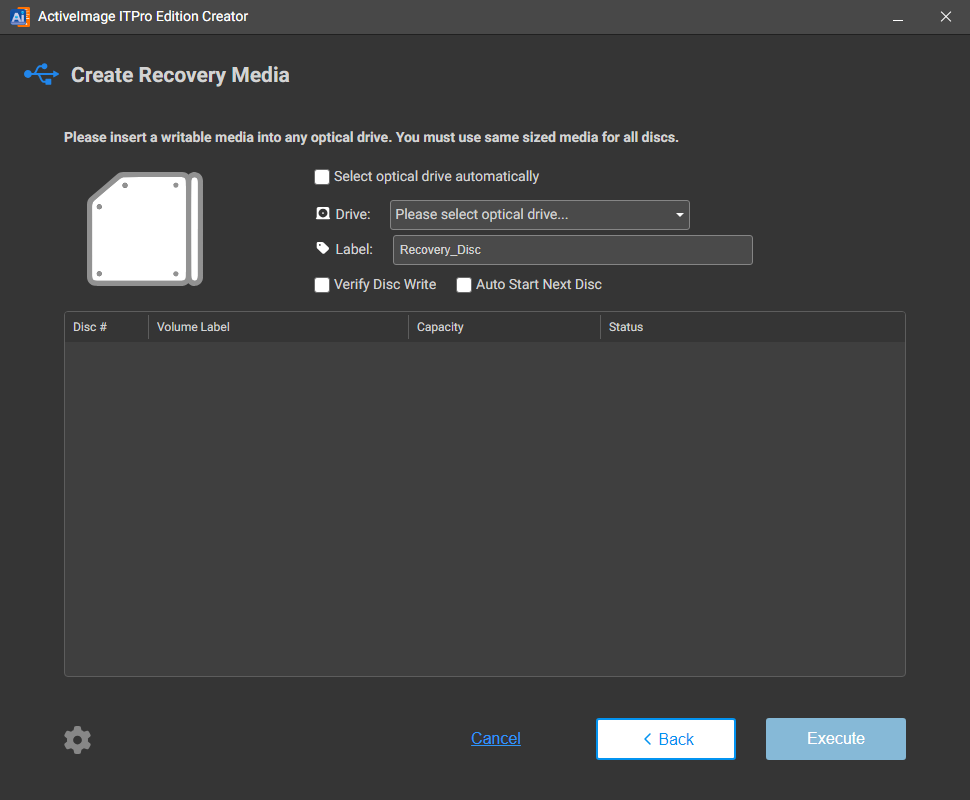
Inserire un supporto vuoto scrivibile nell’unità ottica.
Sono supportati i supporti DVD-R, DVD-R DL, DVD-RW, BD-R, BD-R DL, BD-RE.
È possibile configurare le seguenti opzioni.
-
Select optical drive automatically
L’unità ottica, se collegata, viene selezionata automaticamente. -
Label
È possibile specificare qualsiasi etichetta di volume da assegnare al disco. Quando suddiviso in più supporti, ai volumi dell’etichetta specificata vengono assegnati numeri. -
Verify Disk Write
I dati scritti vengono verificati al termine della scrittura. Il processo richiede più tempo. -
Auto Start Next Disk
Quando viene inserito un nuovo supporto vuoto, il processo avvia automaticamente la creazione del supporto avviabile.
Quando l’intero contenuto non rientra nel supporto ottico, i dati devono essere suddivisi in più supporti. In tal caso, sono necessari supporti con le stesse specifiche e capacità.
Avvio
Inserire il supporto creato nel computer. Avviare il sistema utilizzando il supporto IT Pro.
Fare clic sul pulsante [R] per avviare il processo di ripristino.
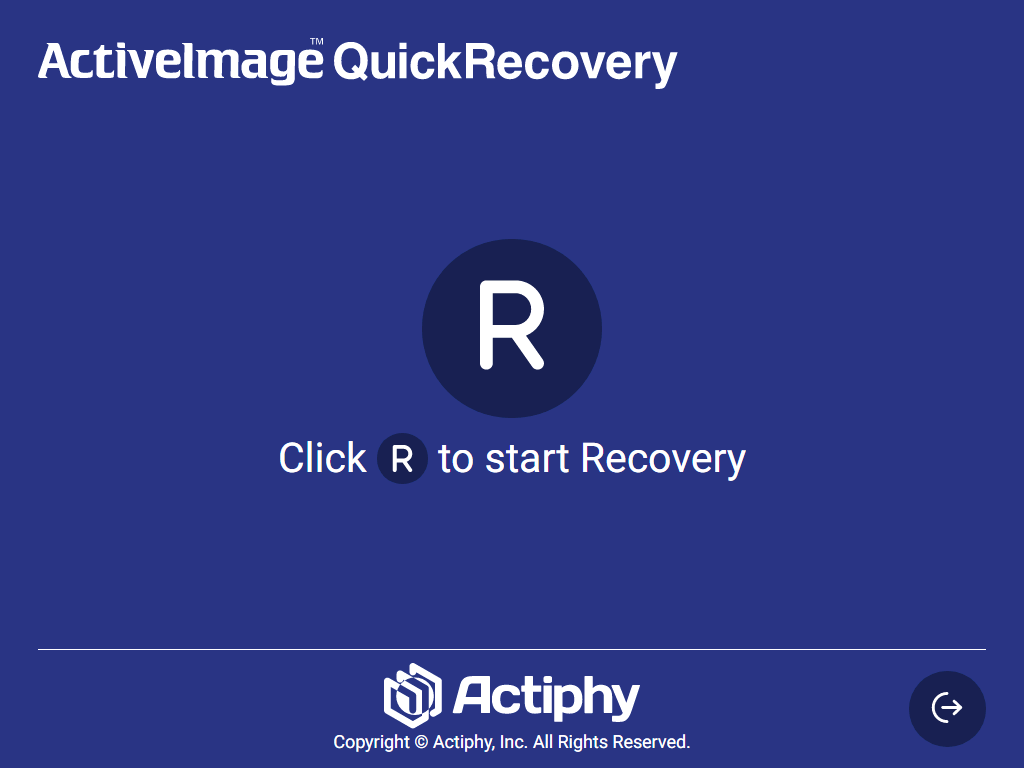
Contattare il produttore del computer per conoscere le procedure operative su come avviare il sistema dal supporto.
A meno che non si ripristini il file immagine di backup suddiviso e salvato in più ISO/dischi ottici, non espellere il supporto mentre l’ambiente di avvio è in esecuzione.