Bootfähiges Medium erstellen / starten
Sie können ein bootfähiges Medium erstellen. Verwenden Sie dieses Medium, um in die Bootumgebung zu starten und Cold Backup sowie Disaster Recovery durchzuführen.
Da USB-Speicher mit mehreren Partitionen unter Windows 10 (1607 oder früher), Windows Server 2012R2 oder Windows Server 2016 möglicherweise nicht korrekt erkannt werden, kann ActiveImage Protector IT Pro auf diesen Windows-Systemen nicht ausgeführt werden. Es wird empfohlen, das bootfähige Medium auf optischen Datenträgern zu erstellen oder die EXE-Datei auf diesen Windows-Systemen zu verwenden.
Erstellen
Bitte wählen Sie im oberen Fenster [Create Bootable Media].
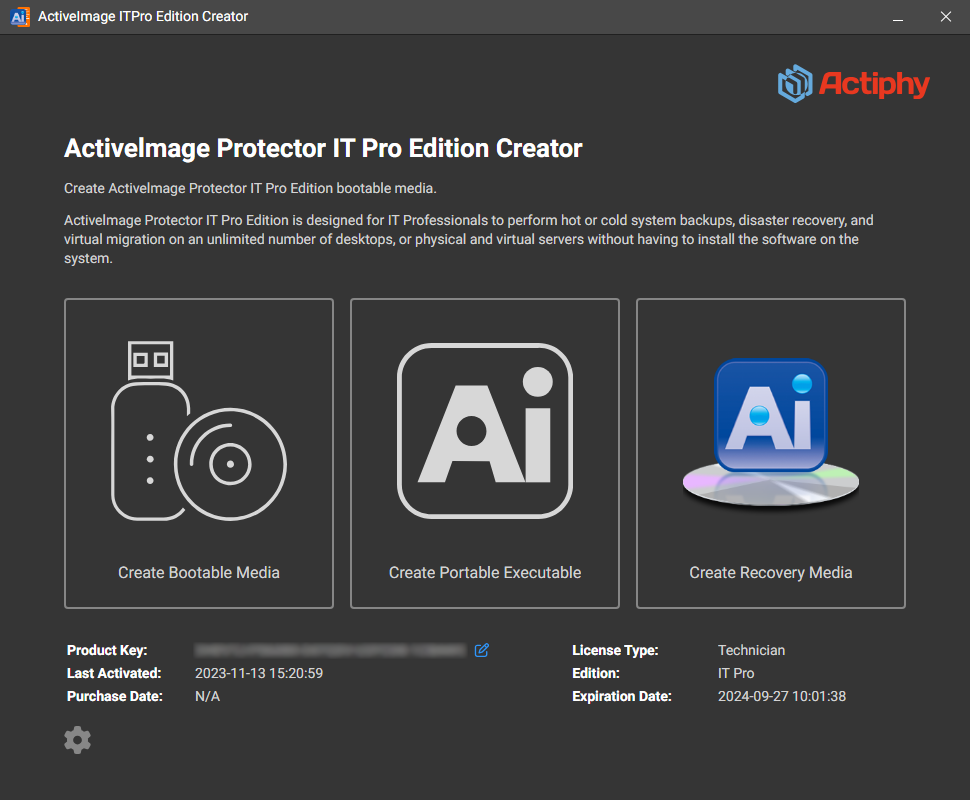
Media Type
Bitte wählen Sie USB Device, ISO Image oder Optical Disk.
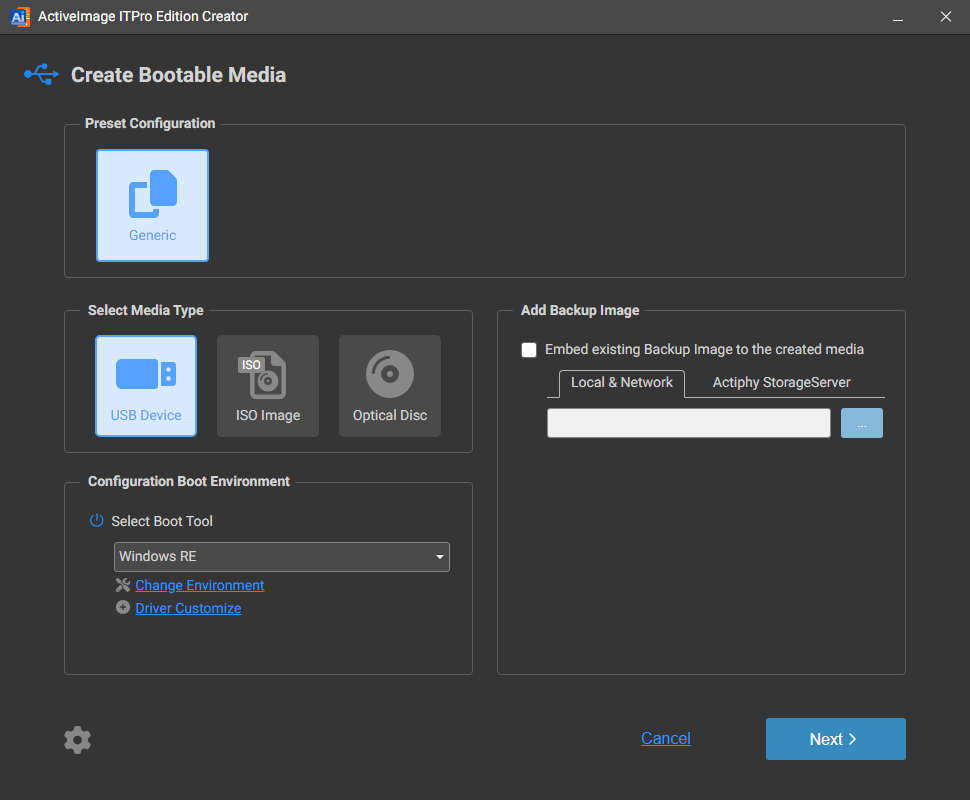
Einstellungen für die Bootumgebung konfigurieren
-
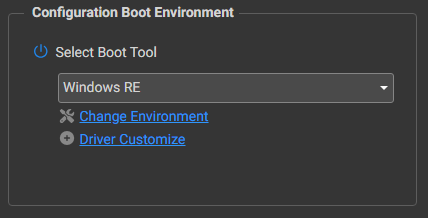
Select Boot Tool
Wählen Sie Windows RE oder das Tool aus dem installierten Windows ADK. Wenn Sie Windows ADK verwenden, stellen Sie bitte sicher, dass die folgenden Komponenten installiert sind.
-
Deployment Tools
-
Windows Preinstallation Environment (Windows PE)
Wenn Sie eine nicht installierte Version auswählen, wird ein Dialog angezeigt, der Sie auffordert, Windows ADK herunterzuladen und zu installieren. Greifen Sie auf die Microsoft-Website zu, um Windows ADK der ausgewählten Version herunterzuladen und zu installieren.
-
-
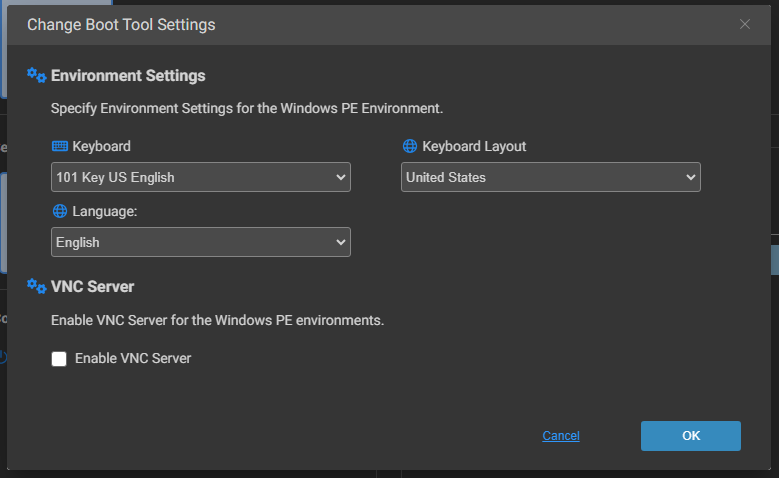
Boot Environment Settings Bitte wählen Sie die bevorzugte Sprache und das Tastaturlayout aus, um die Bootumgebungs-Einstellungen zu konfigurieren. Aktivieren Sie VNC Server, um die Bootumgebung per VNC Viewer fernzusteuern.
-
Add Device Drivers
Wenn ein Gerät verwendet wird, dessen Treiberstandard von Windows RE/PE nicht unterstützt wird, wählen Sie den Treiber aus, der zur Bootumgebung hinzugefügt werden soll. Klicken Sie auf [Add Driver], um Treiber für Geräte hinzuzufügen, die von dem Computer, auf dem die Bootumgebung erstellt wird, nicht erkannt werden. Der Gerätetreiber muss die angegebene Windows-PE-Version unterstützen.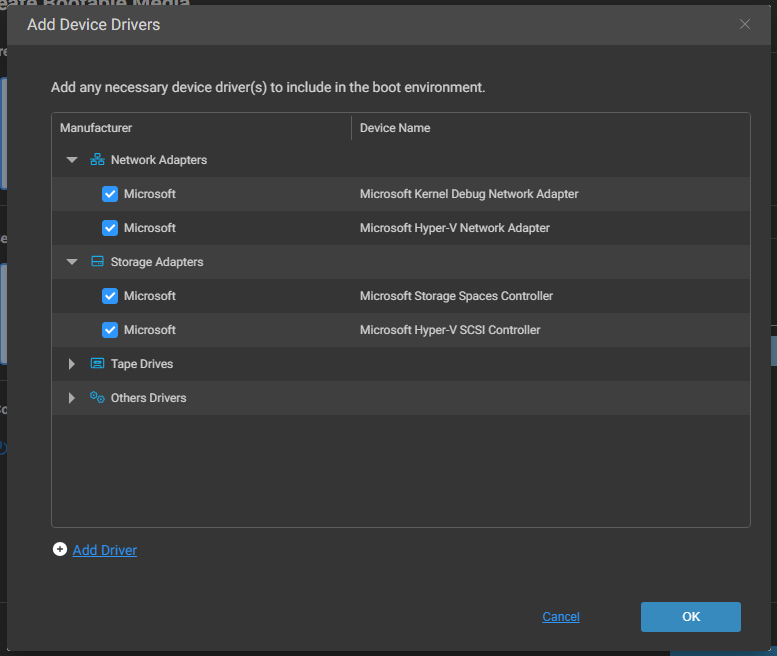
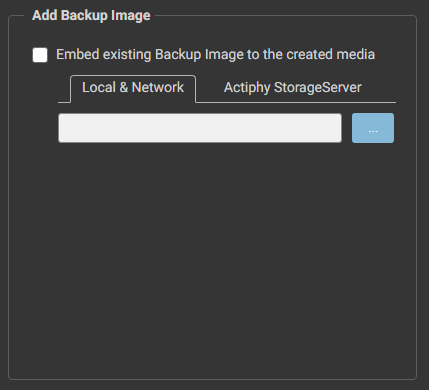
Sicherungsabbild hinzufügen
Sie können ein vorhandenes Sicherungsabbild auswählen, das in einem lokalen oder Netzwerkfreigabeordner oder in StorageServer gespeichert ist, und es den erstellten Medien hinzufügen. Wenn Sie ein Sicherungsabbild auswählen, das sich in Actiphy StorageServer befindet, klicken Sie auf [Connect], um über das Netzwerk auf Actiphy StorageServer zuzugreifen und ein Sicherungsabbild auszuwählen.
Klicken Sie auf [Next], und es wird ein Dialog angezeigt, in dem gefragt wird, ob Sie die konfigurierten Einstellungen in einer Vorlage speichern möchten. Wenn Sie die Einstellungen speichern möchten, geben Sie den Namen der Vorlage an.
Der Pfad zur einzubettenden Sicherungsabbilddatei und die Treiberinformationen werden nicht in der Vorlage gespeichert.
USB-Medium erstellen
Bitte wählen Sie ein Medium aus, um Bootumgebungs-Medien zu erstellen. Deaktivieren Sie das Kontrollkästchen zum Ausschließen.
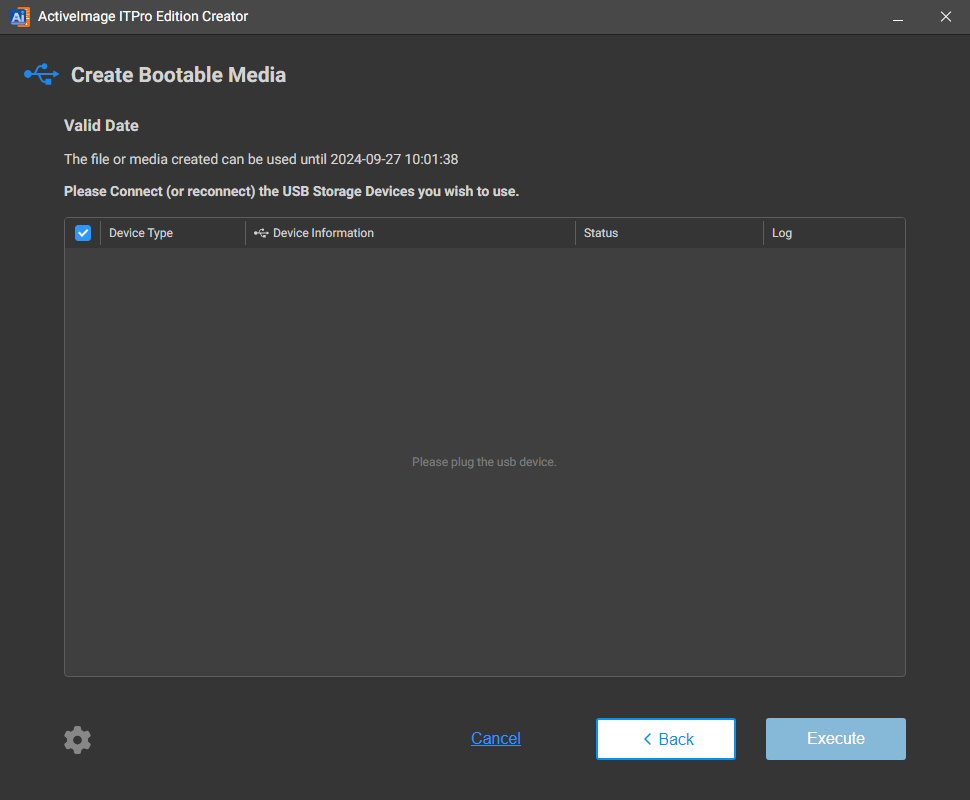
IT Pro unterstützt maximal 30 Bootumgebungs-Medien, die gleichzeitig erstellt werden können. Wenn Sie mehr als 30 Bootumgebungs-Medien erstellen möchten, legen Sie die Medien erneut fest und starten Sie die Erstellung, nachdem der vorherige Vorgang abgeschlossen ist.
Klicken Sie auf [Execute], und es wird der folgende Dialog angezeigt. Klicken Sie auf [OK], um der Warnmeldung zuzustimmen und den Vorgang zu starten. Klicken Sie oben rechts auf [X], um den Vorgang abzubrechen.
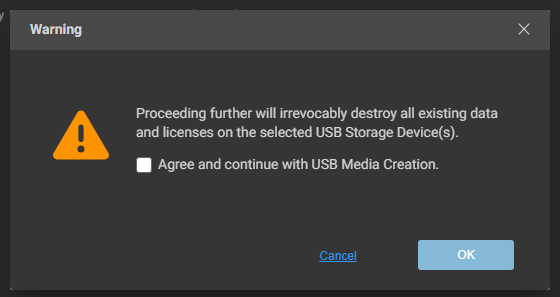
Durch das Überschreiben der erstellten Bootumgebungs-Medien werden die Daten auf dem Medium gelöscht.
ISO-Datei erstellen
Bitte stellen Sie sicher, dass im System mehr freier Speicherplatz als die Größe der in die ISO-Datei einzubettenden Image-Datei verfügbar ist.
Bitte geben Sie den Dateinamen der ISO-Datei und das Ziel zum Speichern der ISO-Datei an.
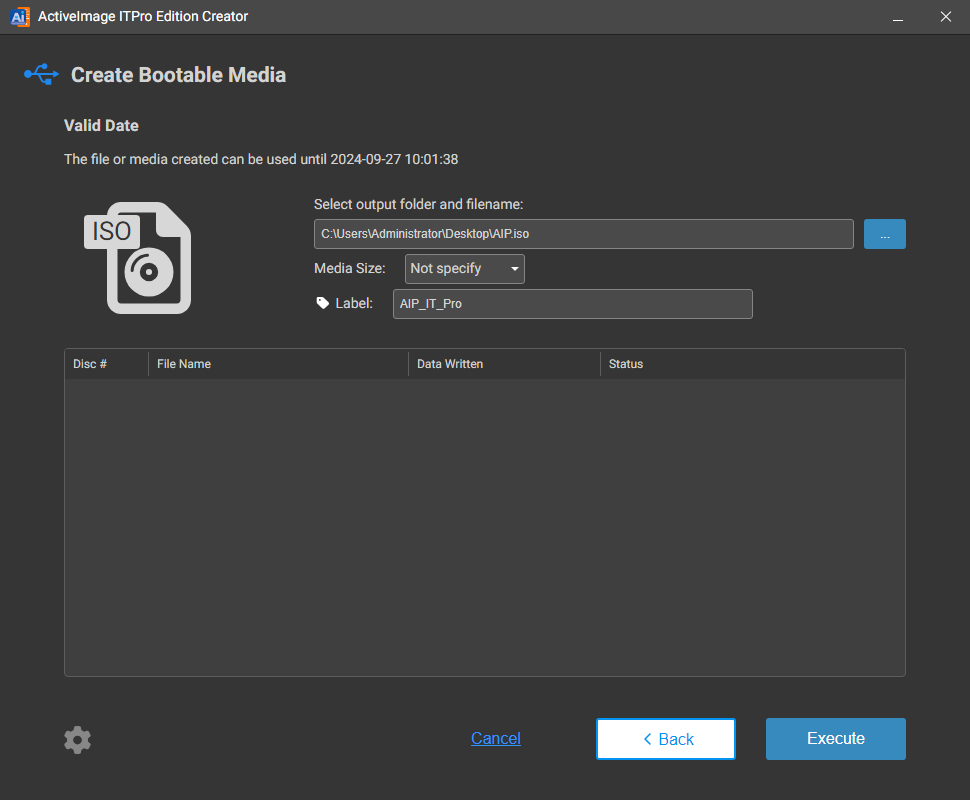
Bitte konfigurieren Sie die folgenden Optionen.
-
Media Size
Bitte geben Sie die Mediengröße an, um die ISO-Datei zu schreiben.Wenn Sie [Not specify] auswählen, wird eine einzelne ISO-Datei erstellt. Diese Datei kann später nicht geteilt werden.
Wenn die ISO-Datei voraussichtlich auf einen optischen Datenträger geschrieben wird, müssen Sie den Medientyp angeben. Wenn die gesamten Daten nicht in die angegebene Größe passen, müssen die Daten in mehrere Dateien aufgeteilt werden. -
Label
Sie können ein beliebiges Volume-Label angeben, das dem Datenträger zugewiesen wird. Wenn in mehrere Medien aufgeteilt wird, werden dem angegebenen Label Nummern zugewiesen.
Optischen Datenträger erstellen
Bitte stellen Sie sicher, dass im System mehr freier Speicherplatz als die Größe der in den optischen Datenträger einzubettenden Image-Datei verfügbar ist.
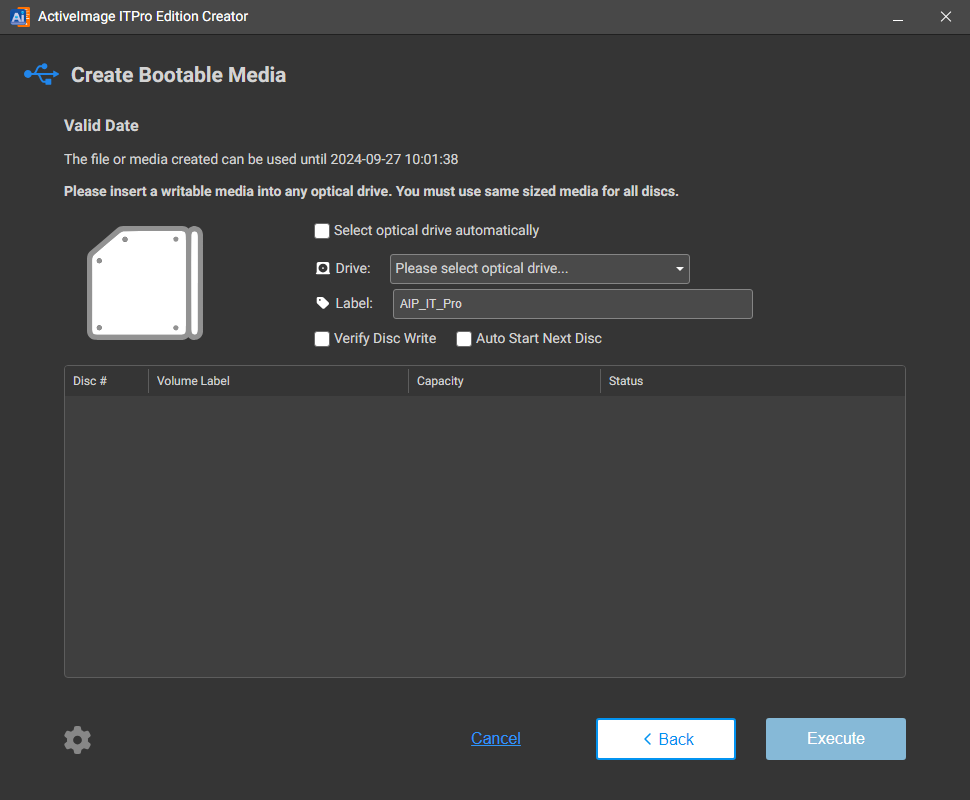
Bitte legen Sie ein beschreibbares leeres Medium in das optische Laufwerk ein.
DVD-R, DVD-R DL, DVD-RW, BD-R, BD-R DL, BD-RE werden unterstützt.
Sie können die folgenden Optionen konfigurieren.
-
Select optical drive automatically
Das optische Laufwerk wird automatisch ausgewählt, wenn es angeschlossen ist. -
Label
Sie können ein beliebiges Volume-Label angeben, das dem Datenträger zugewiesen wird. Wenn in mehrere Medien aufgeteilt wird, werden dem angegebenen Label Nummern zugewiesen. -
Verify Disk Write
Die geschriebenen Daten werden nach Abschluss des Schreibvorgangs verifiziert. Der Vorgang dauert länger. -
Auto Start Next Disk
Wenn ein neues leeres Medium eingelegt wird, startet der Vorgang automatisch zur Erstellung des bootfähigen Mediums.
Wenn die gesamten Daten nicht in das optische Medium passen, müssen die Daten in mehrere Medien aufgeteilt werden. In diesem Fall benötigen Sie Medien mit derselben Spezifikation und Kapazität.
Starten
Booten der Bootumgebung unter Windows-Systemen
Bitte legen Sie das erstellte Medium in Ihren Computer ein. Wenn ein optisches Medium eingelegt ist, startet Autorun IT Pro. Wenn ein USB-Medium eingelegt ist oder Autorun IT Pro nicht startet, führen Sie bitte Launch.exe aus, das im Medium enthalten ist.
Während IT Pro läuft, entfernen Sie das Medium bitte nicht.
Wenn die Konsole während der Ausführung einer Aufgabe geschlossen wird, wird die laufende Aufgabe beendet. Dies gilt auch, wenn eine Image-Datei eingebunden ist.
Die Wiederherstellungsfunktion unterstützt das in die erstellte ISO/optische Disk eingebettete Sicherungsabbild nur, wenn die Sicherungsabbilddatei nicht aufgeteilt, sondern vollständig in ein Medium eingebettet ist. Wird die Sicherungsabbilddatei in mehrere Medien aufgeteilt, wird die Wiederherstellung nur in der Bootumgebung unterstützt.
Die Protokolle werden an folgendem Speicherort abgelegt.
- C:\Windows\Temp\ActiphyITPro
Bootumgebung starten
Bitte legen Sie das erstellte Medium in Ihren Computer ein und starten Sie das System mit dem von IT Pro erstellten Medium.
Bitte wenden Sie sich an den Computerhersteller und fragen Sie nach den Bedienungsanweisungen, wie das System von dem Medium gestartet wird.
Wenn Sie nicht die in mehrere ISO/optische Datenträger aufgeteilte Sicherungsabbilddatei wiederherstellen, entfernen Sie das Medium bitte nicht, während die Bootumgebung läuft.
Die Protokolle werden an folgendem Speicherort abgelegt.
- C:\Windows\Temp\ActiphyITPro