初始設定
客戶端按以下方式嘗試進行授權驗證及啟用。開始進行初始設定之前,請先檢查系統環境。
1. 使用授權檔案進行授權驗證
可以透過 ActiveImage Protector 產生的網站 URL 核發授權檔案。
不建議使用此方法進行授權驗證。
2. 透過 Actiphy Authentication Service (AAS) 進行授權驗證
如果未登記授權檔案,客戶端會尋找 AAS。 為涵蓋整個網絡,強烈建議登記自訂 DNS 記錄。
客戶端電腦會識別以下 DNS 記錄: 注意:AAS 在安裝時會產生用於存取 Web 主控台的自我簽署憑證。這些主機名稱將作為主體別名加入憑證中。
aas-autodiscovery. + local DNS suffix
找到有效的 DNS 記錄後,安裝了 Actiphy 產品的客戶端電腦會嘗試透過該記錄指定的伺服器上的 Actiphy Authentication Service 進行驗證。
如果透過 DNS 尋找 AAS 失敗,安裝了 Actiphy 產品的客戶端電腦會嘗試使用網絡廣播,尋找部署於本機網段中的 AAS。
找到 AAS 後,後續驗證將使用先前找到的 AAS IP 位址進行。
請注意,使用網絡廣播進行的本機網絡探索不會路由至其他網段,AAS 也不會處理來自外部的啟用要求。
3. 向 Actiphy 網上啟用伺服器要求啟用
如果尋找 AAS 失敗,或透過 AAS 進行授權驗證失敗,客戶端會嘗試直接向 Actiphy 網上啟用伺服器要求網上啟用。
用戶可選擇的運作模式
Actiphy Authentication Service 提供兩種運作模式。請在首次啟動後選擇運作模式。
完成初始設定後,也可以變更運作模式。
伺服器模式
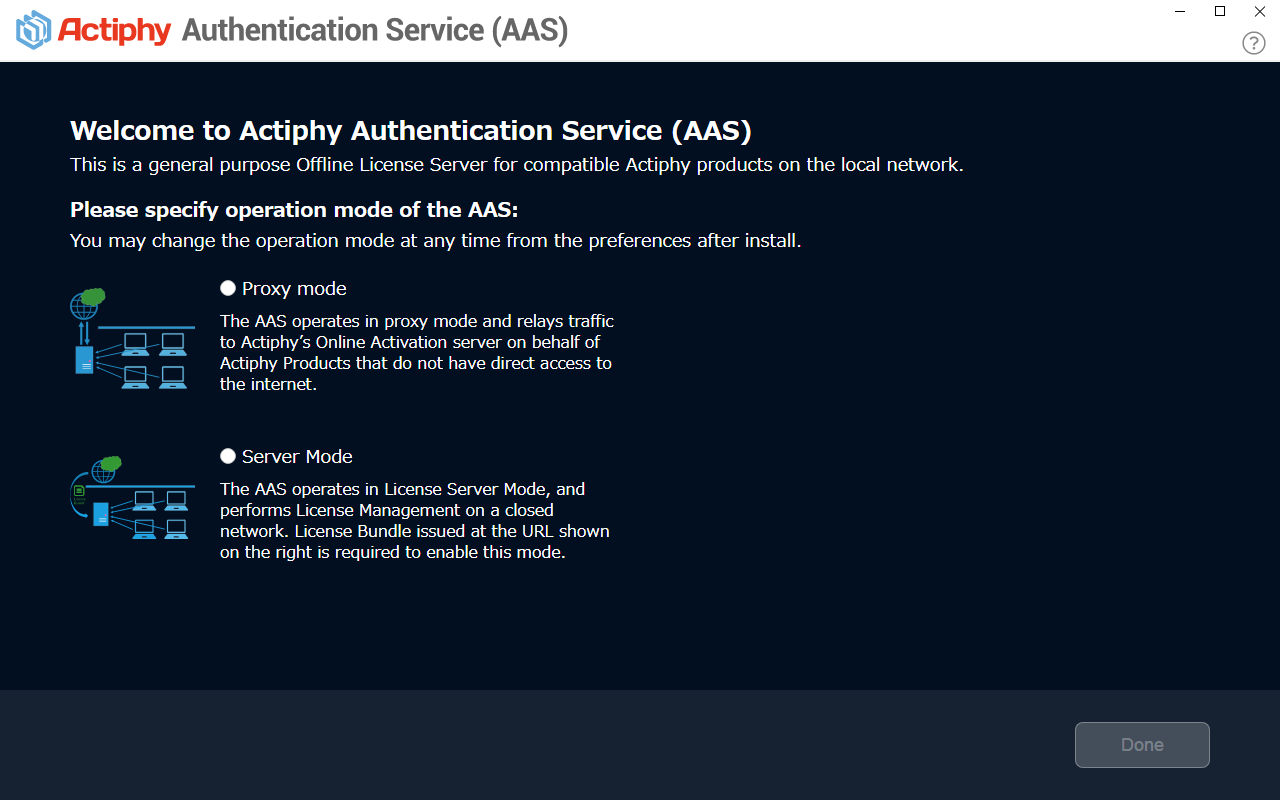
在伺服器模式下,Actiphy Authentication Service 作為獨立的啟用伺服器運作,提供與 Actiphy 網上啟用伺服器類似的功能(有部分限制)。
在沒有持續互聯網連線的電腦上使用 Actiphy Authentication Service 時,請選擇伺服器模式。
客戶端向以伺服器模式運作的 Actiphy Authentication Service 要求啟用授權時,AAS 會根據設定過程中載入的離線授權套件,將啟用結果傳回客戶端。此過程不需要互聯網連線。
如果客戶端無法存取 AAS,啟用便會失敗。
選擇伺服器模式時,必須為要啟用的產品密鑰取得離線授權套件檔案。
- 無需取得授權套件檔案,也可以選擇伺服器模式並完成設定。
取得授權套件檔案的操作步驟
-
將 Actiphy Authentication Service 設定為伺服器模式時,會顯示用於申請離線授權套件的 URL。
-
如果可以直接存取互聯網,按一下[在瀏覽器中開啟]便可直接開啟授權套件申請網站。
-
如果無法直接存取互聯網,可以按一下[複製]將 URL 複製至剪貼簿,再使用文字編輯器(例如記事本)儲存該 URL,並在另一台已連接互聯網的電腦上申請授權套件。
- 請注意,授權套件申請 URL 僅適用於目前的 AAS 安裝實例。為其他 AAS 核發的授權套件無法載入此 AAS 實例。
-
開啟授權套件申請網站後,請輸入電郵地址及要啟用的完整產品密鑰清單。離線授權套件將透過電郵傳送給您。
-
收到電郵後,開啟 AAS 中的[登記授權套件檔案]並登記授權套件檔案。
如果需要新增更多產品密鑰或更新授權狀態,必須重新建立授權套件檔案(可以重用原授權核發 URL)。
代理模式
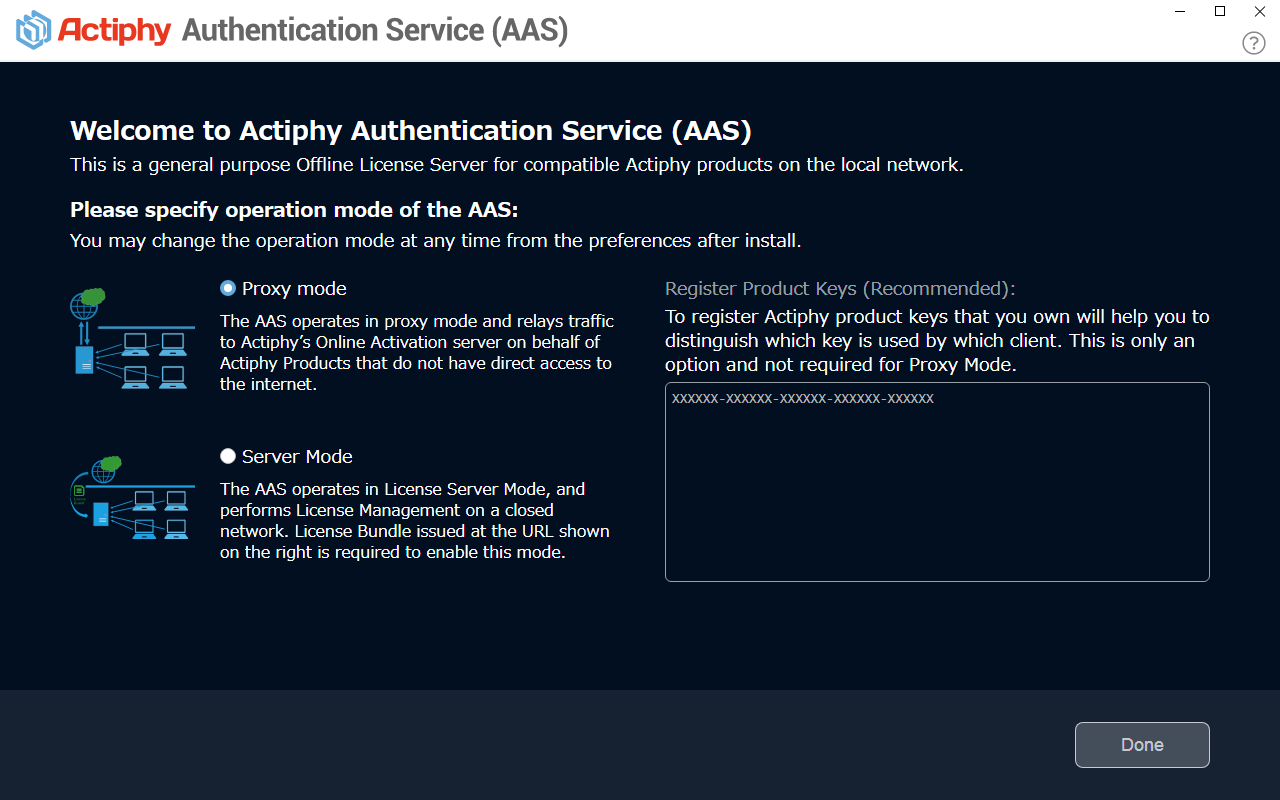
在代理模式下,Actiphy Authentication Service 作為 Actiphy 網上啟用伺服器的代理伺服器運作。
客戶端電腦要求授權驗證及啟用時,AAS 會與 Actiphy 網上啟用伺服器通訊,並將驗證及啟用結果傳回客戶端電腦。 產品密鑰登記為可選操作。登記您擁有的產品密鑰後,可以準確查看各密鑰的目前狀態及使用這些密鑰的客戶端。
由於 Actiphy Authentication Service 需要存取 Actiphy 的啟用伺服器,安裝 AAS 的電腦必須連接互聯網。 如果 AAS 透過代理伺服器存取互聯網,請進行代理設定。
如果客戶端電腦無法與 Actiphy Authentication Service 通訊,或 Actiphy Authentication Service 無法連接 Actiphy 網上啟用伺服器,啟用便會失敗。