Configurazione iniziale
Un client tenta di autenticare e attivare la licenza come descritto di seguito. Prima di iniziare la configurazione iniziale, verificare l’ambiente di sistema.
1. Autenticazione delle licenze mediante un file di licenza
È possibile emettere un file di licenza tramite l’URL del sito generato da ActiveImage Protector.
Questo metodo di autenticazione delle licenze non è consigliato.
2. Autenticazione delle licenze tramite Actiphy Authentication Service (AAS)
Se non è registrato alcun file di licenza, il client cerca AAS. Per coprire l’intera rete, si consiglia vivamente di registrare una voce DNS personalizzata.
I PC client riconoscono le seguenti voci DNS: Nota: durante l’installazione, AAS genera un certificato autofirmato per l’accesso alla console Web. Questi nomi host vengono aggiunti al certificato come nomi alternativi del soggetto.
aas-autodiscovery. + local DNS suffix
Quando viene trovata una voce DNS valida, i PC client con prodotti Actiphy tentano di autenticarsi presso Actiphy Authentication Service installato sul server specificato nella voce DNS.
Se la ricerca di AAS tramite DNS non riesce, il PC client con prodotti Actiphy tenta di individuare AAS nel segmento di rete locale mediante broadcast di rete.
Una volta individuata un’istanza AAS, le autenticazioni successive vengono eseguite utilizzando l’indirizzo IP di AAS rilevato in precedenza.
Tenere presente che la ricerca nella rete locale mediante broadcast di rete non viene inoltrata ad altri segmenti di rete e che AAS non gestisce richieste di attivazione di origine esterna.
3. Richiesta di attivazione al server di attivazione online di Actiphy
Se la ricerca di AAS o l’autenticazione delle licenze tramite AAS non riesce, il client tenta di richiedere l’attivazione online direttamente al server di attivazione online di Actiphy.
Modalità operativa selezionabile dall’utente
Actiphy Authentication Service offre due modalità operative. Selezionare la modalità operativa dopo il primo avvio.
È possibile modificare la modalità operativa anche dopo la configurazione iniziale.
Modalità server
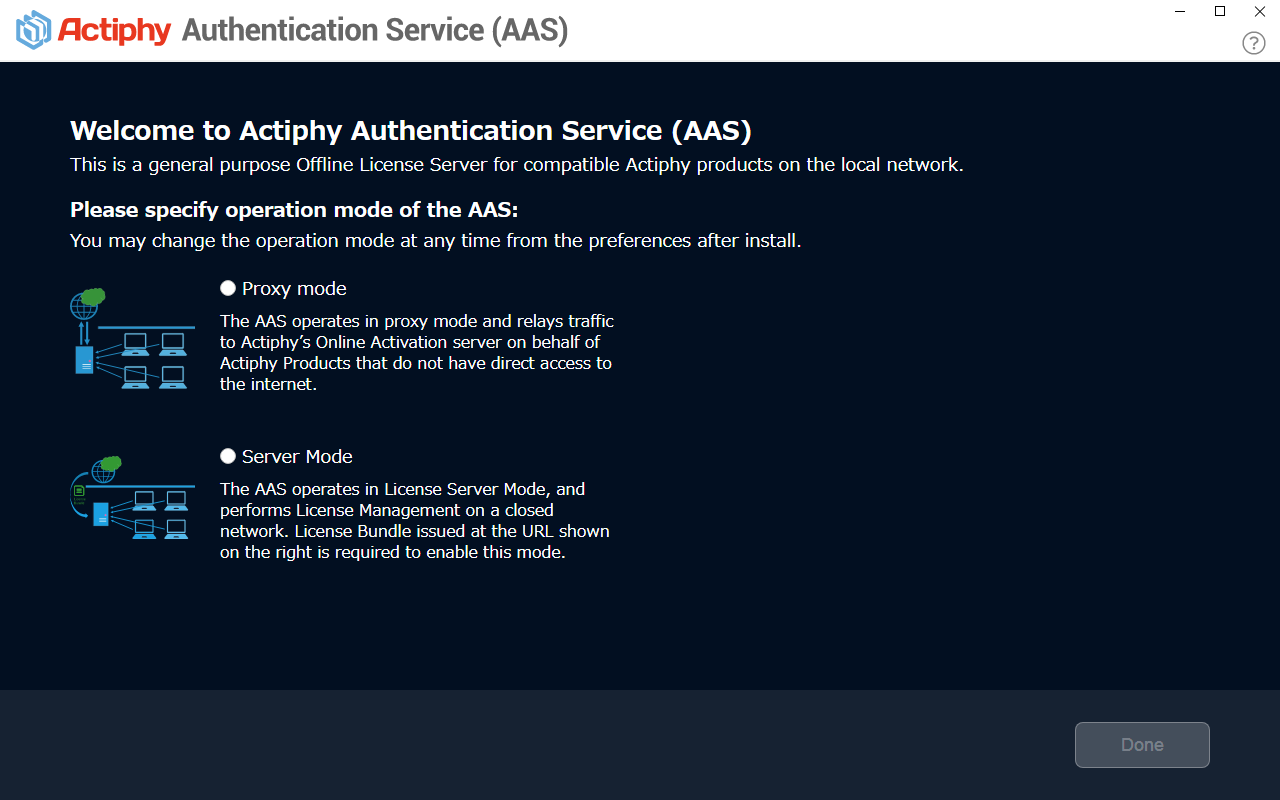
In modalità server, Actiphy Authentication Service funziona come server di attivazione autonomo e offre funzionalità simili a quelle del server di attivazione online di Actiphy (con alcune limitazioni).
Selezionare la modalità server quando si utilizza Actiphy Authentication Service su un PC senza una connessione Internet permanente.
Quando un client richiede l’attivazione della licenza ad Actiphy Authentication Service in modalità server, AAS restituisce al client i risultati dell’attivazione in base al pacchetto di licenze offline caricato durante la configurazione. Non è necessaria una connessione Internet.
Se il client non riesce ad accedere ad AAS, l’attivazione non riesce.
Selezionando la modalità server, è necessario ottenere un file del pacchetto di licenze offline per le chiavi di prodotto che si desidera attivare.
- È possibile selezionare la modalità server e completare la configurazione senza ottenere un file del pacchetto di licenze.
Procedura per ottenere un file del pacchetto di licenze
-
Quando si configura Actiphy Authentication Service per la modalità server, viene visualizzato un URL che consente di richiedere un pacchetto di licenze offline.
-
Se si dispone di un accesso diretto a Internet, fare clic su [Apri nel browser] per aprire direttamente il sito di richiesta dei pacchetti di licenze.
-
Se NON si dispone di un accesso diretto a Internet, fare clic su [Copia] per copiare l’URL negli appunti. È quindi possibile salvare l’URL con un editor di testo a scelta (ad esempio, Blocco note) e richiedere il pacchetto di licenze da un altro computer connesso a Internet.
- Tenere presente che l’URL di richiesta del pacchetto di licenze è specifico per questa installazione di AAS. Un pacchetto di licenze emesso per un’altra istanza AAS non può essere caricato in questa istanza.
-
Nel sito di richiesta dei pacchetti di licenze, inserire il proprio indirizzo e-mail e l’elenco delle chiavi di prodotto complete che si desidera attivare. Il pacchetto di licenze offline verrà inviato tramite e-mail.
-
Dopo aver ricevuto l’e-mail, aprire [Registra file del pacchetto di licenze] in AAS e registrare il file del pacchetto di licenze.
Per aggiungere altre chiavi di prodotto o aggiornare lo stato delle licenze, è necessario ricreare il file del pacchetto di licenze (è possibile riutilizzare il precedente URL di emissione delle licenze).
Modalità proxy
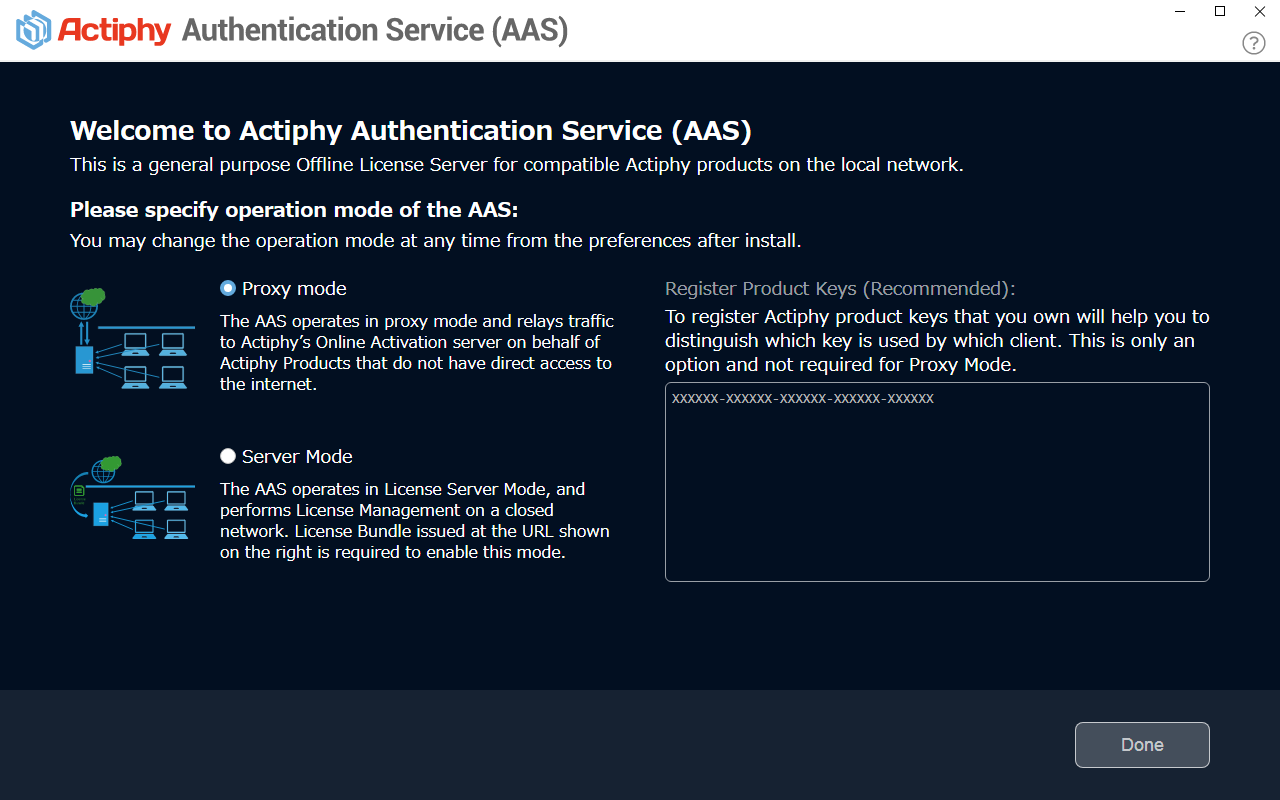
In modalità proxy, Actiphy Authentication Service funziona come server proxy per il server di attivazione online di Actiphy.
Quando un PC client richiede l’autenticazione e l’attivazione della licenza, AAS comunica con il server di attivazione online di Actiphy e restituisce al PC client i risultati dell’autenticazione e dell’attivazione. La registrazione delle chiavi di prodotto è facoltativa. Registrando le chiavi di prodotto in proprio possesso, è possibile identificare con precisione lo stato attuale di ogni chiave e i client che la utilizzano.
Poiché Actiphy Authentication Service deve accedere al server di attivazione di Actiphy, il PC su cui è installato AAS deve disporre di una connessione Internet. Se si utilizza un server proxy per l’accesso di AAS a Internet, configurare le impostazioni del proxy.
Se il PC client non riesce a comunicare con Actiphy Authentication Service o se Actiphy Authentication Service non riesce a connettersi al server di attivazione online di Actiphy, l’attivazione non riesce.