Configuration initiale
Un client tente d’authentifier et d’activer la licence comme suit. Avant de commencer la configuration initiale, vérifiez votre environnement système.
1. Authentification des licences à l’aide d’un fichier de licence
Un fichier de licence peut être émis à partir de l’URL du site générée par ActiveImage Protector.
Cette méthode d’authentification des licences n’est pas recommandée.
2. Authentification des licences via Actiphy Authentication Service (AAS)
Si aucun fichier de licence n’est enregistré, le client recherche AAS. Pour couvrir l’ensemble du réseau, il est fortement recommandé d’enregistrer une entrée DNS personnalisée.
Les PC clients reconnaissent les entrées DNS suivantes : Remarque : lors de l’installation, AAS génère un certificat autosigné pour l’accès à la console Web. Ces noms d’hôte sont ajoutés au certificat en tant que noms alternatifs du sujet.
aas-autodiscovery. + local DNS suffix
Lorsqu’une entrée DNS valide est trouvée, les PC clients équipés de produits Actiphy tentent de s’authentifier auprès du service Actiphy Authentication Service installé sur le serveur indiqué dans cette entrée.
Si la recherche d’AAS via DNS échoue, le PC client équipé de produits Actiphy tente de découvrir AAS sur le segment de réseau local à l’aide de diffusions réseau.
Une fois une instance AAS trouvée, les authentifications suivantes sont effectuées à l’aide de son adresse IP précédemment découverte.
Veuillez noter que la découverte sur le réseau local par diffusion réseau n’est pas acheminée vers d’autres segments réseau et qu’AAS ne traite pas les demandes d’activation d’origine extérieure.
3. Demande d’activation au serveur d’activation en ligne d’Actiphy
Si la recherche d’AAS ou l’authentification des licences via AAS échoue, le client tente de demander l’activation en ligne directement au serveur d’activation en ligne d’Actiphy.
Mode de fonctionnement sélectionnable par l’utilisateur
Actiphy Authentication Service propose deux modes de fonctionnement. Sélectionnez le mode de fonctionnement après le premier démarrage.
Vous pouvez également modifier le mode de fonctionnement après la configuration initiale.
Mode serveur
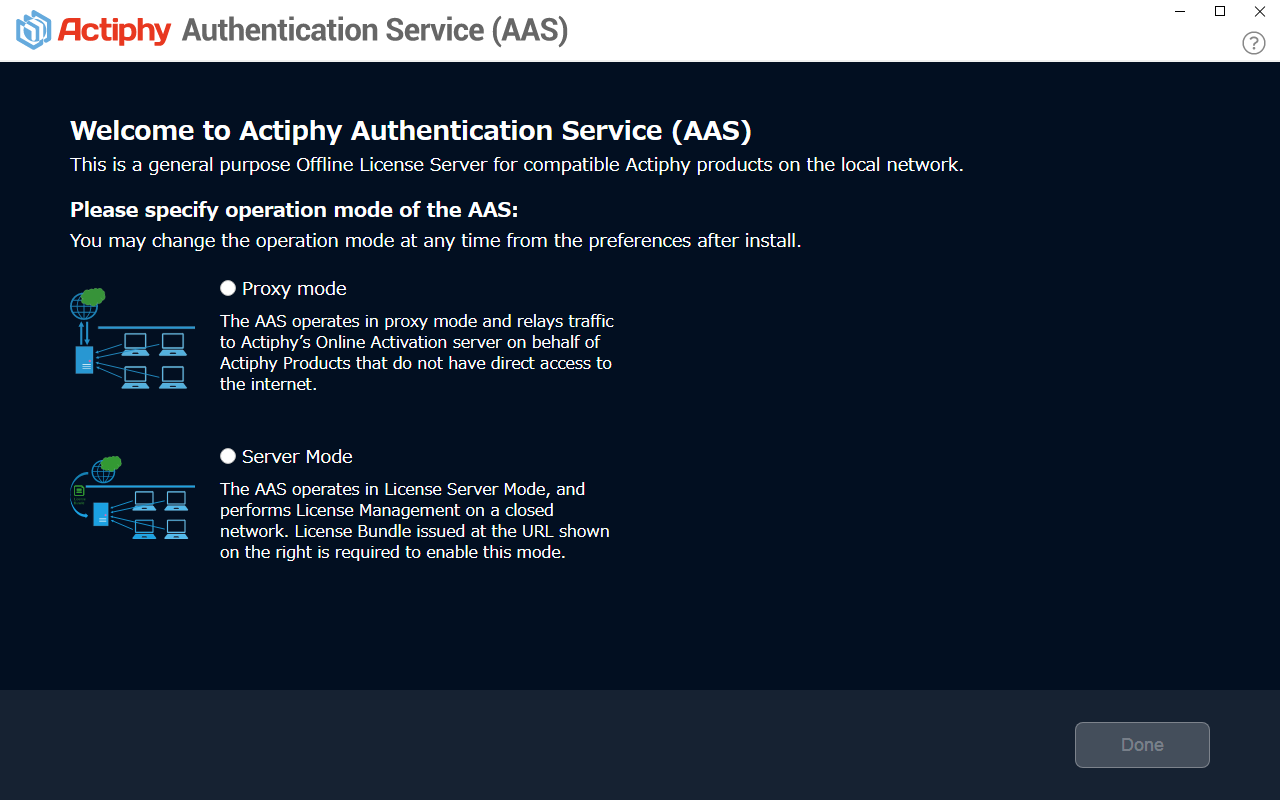
En mode serveur, Actiphy Authentication Service fonctionne comme un serveur d’activation autonome et fournit des fonctionnalités similaires à celles du serveur d’activation en ligne d’Actiphy (avec certaines restrictions).
Sélectionnez le mode serveur si vous utilisez Actiphy Authentication Service sur un PC sans connexion Internet permanente.
Lorsqu’un client demande l’activation d’une licence à Actiphy Authentication Service fonctionnant en mode serveur, AAS renvoie les résultats d’activation au client en fonction du fichier de licences groupées hors ligne chargé lors de la configuration. Aucune connexion Internet n’est nécessaire.
Si le client ne peut pas accéder à AAS, l’activation échoue.
Si vous sélectionnez le mode serveur, vous devez obtenir un fichier de licences groupées hors ligne pour les clés de produit que vous souhaitez activer.
- Vous pouvez sélectionner le mode serveur et terminer la configuration sans obtenir de fichier de licences groupées.
Procédure d’obtention d’un fichier de licences groupées
-
Lorsque vous configurez Actiphy Authentication Service en mode serveur, une URL s’affiche pour demander un fichier de licences groupées hors ligne.
-
Si vous disposez d’un accès direct à Internet, cliquez sur [Ouvrir dans le navigateur] pour ouvrir directement le site de demande de fichiers de licences groupées.
-
Si vous ne disposez PAS d’un accès direct à Internet, cliquez sur [Copier] pour copier l’URL dans le presse-papiers. Vous pouvez ensuite enregistrer l’URL dans l’éditeur de texte de votre choix (par exemple, le Bloc-notes) et demander le fichier de licences groupées depuis un autre ordinateur connecté à Internet.
- Veuillez noter que l’URL de demande du fichier de licences groupées est propre à cette installation d’AAS. Un fichier émis pour une autre instance AAS ne peut pas être chargé dans cette instance.
-
Sur le site de demande de fichiers de licences groupées, saisissez votre adresse e-mail et la liste des clés de produit complètes que vous souhaitez activer. Le fichier de licences groupées hors ligne vous sera envoyé par e-mail.
-
À réception de l’e-mail, ouvrez [Enregistrer le fichier de licences groupées] dans AAS et enregistrez le fichier.
Pour ajouter des clés de produit ou mettre à jour l’état des licences, vous devez recréer le fichier de licences groupées (l’ancienne URL d’émission des licences peut être réutilisée).
Mode proxy
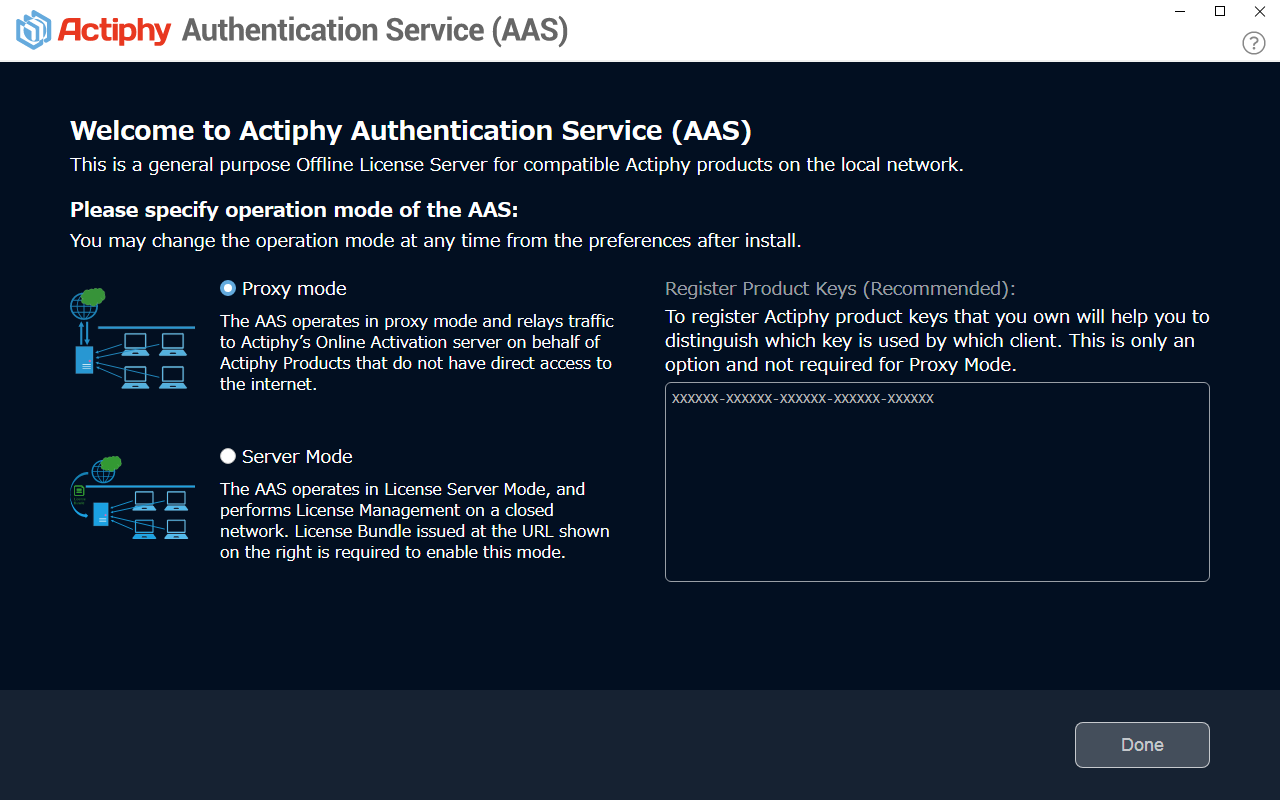
En mode proxy, Actiphy Authentication Service fonctionne comme un serveur proxy pour le serveur d’activation en ligne d’Actiphy.
Lorsqu’un PC client demande l’authentification et l’activation d’une licence, AAS communique avec le serveur d’activation en ligne d’Actiphy et renvoie les résultats au PC client. L’enregistrement des clés de produit est facultatif. En enregistrant les clés de produit que vous possédez, vous pouvez identifier précisément l’état actuel de chaque clé et les clients qui l’utilisent.
Actiphy Authentication Service doit accéder au serveur d’activation d’Actiphy ; le PC sur lequel AAS est installé doit donc disposer d’une connexion Internet. Si vous utilisez un serveur proxy pour l’accès d’AAS à Internet, configurez les paramètres du proxy.
Si le PC client ne peut pas communiquer avec Actiphy Authentication Service ou si le service ne peut pas se connecter au serveur d’activation en ligne d’Actiphy, l’activation échoue.