Ersteinrichtung
Ein Client führt die Lizenzauthentifizierung und Aktivierung wie folgt durch. Prüfen Sie Ihre Systemumgebung, bevor Sie mit der Ersteinrichtung beginnen.
1. Lizenzauthentifizierung mit einer Lizenzdatei
Eine Lizenzdatei kann über die von ActiveImage Protector erzeugte URL der Website ausgestellt werden.
Diese Methode zur Lizenzauthentifizierung wird nicht empfohlen.
2. Lizenzauthentifizierung über Actiphy Authentication Service (AAS)
Wenn keine Lizenzdatei registriert ist, sucht der Client nach AAS. Für die Abdeckung des gesamten Netzwerks wird dringend empfohlen, einen benutzerdefinierten DNS-Eintrag zu registrieren.
Client-PCs erkennen die folgenden DNS-Einträge: Hinweis: AAS erzeugt bei der Installation ein selbstsigniertes Zertifikat für den Zugriff auf die Webkonsole. Diese Hostnamen werden dem Zertifikat als alternative Antragstellernamen hinzugefügt.
aas-autodiscovery. + local DNS suffix
Wenn ein gültiger DNS-Eintrag gefunden wird, versuchen Client-PCs mit Actiphy-Produkten, sich bei dem Actiphy Authentication Service zu authentifizieren, der auf dem im DNS-Eintrag angegebenen Server installiert ist.
Wenn die AAS-Suche über DNS fehlschlägt, versucht der Client-PC mit Actiphy-Produkten, AAS im lokalen Netzwerksegment mithilfe von Netzwerk-Broadcasts zu finden.
Sobald eine AAS-Instanz gefunden wurde, werden nachfolgende Authentifizierungen über die zuvor ermittelte IP-Adresse dieser AAS-Instanz durchgeführt.
Beachten Sie, dass die lokale Netzwerksuche mittels Netzwerk-Broadcasts nicht über andere Netzwerksegmente weitergeleitet wird und dass AAS keine Aktivierungsanforderungen fremden Ursprungs bearbeitet.
3. Aktivierungsanforderung an den Online-Aktivierungsserver von Actiphy
Wenn die AAS-Suche oder die Lizenzauthentifizierung über AAS fehlschlägt, versucht der Client, die Online-Aktivierung direkt beim Online-Aktivierungsserver von Actiphy anzufordern.
Vom Benutzer wählbarer Betriebsmodus
Actiphy Authentication Service bietet zwei Betriebsmodi. Wählen Sie den Betriebsmodus nach dem ersten Start aus.
Sie können den Betriebsmodus auch nach der Ersteinrichtung ändern.
Servermodus
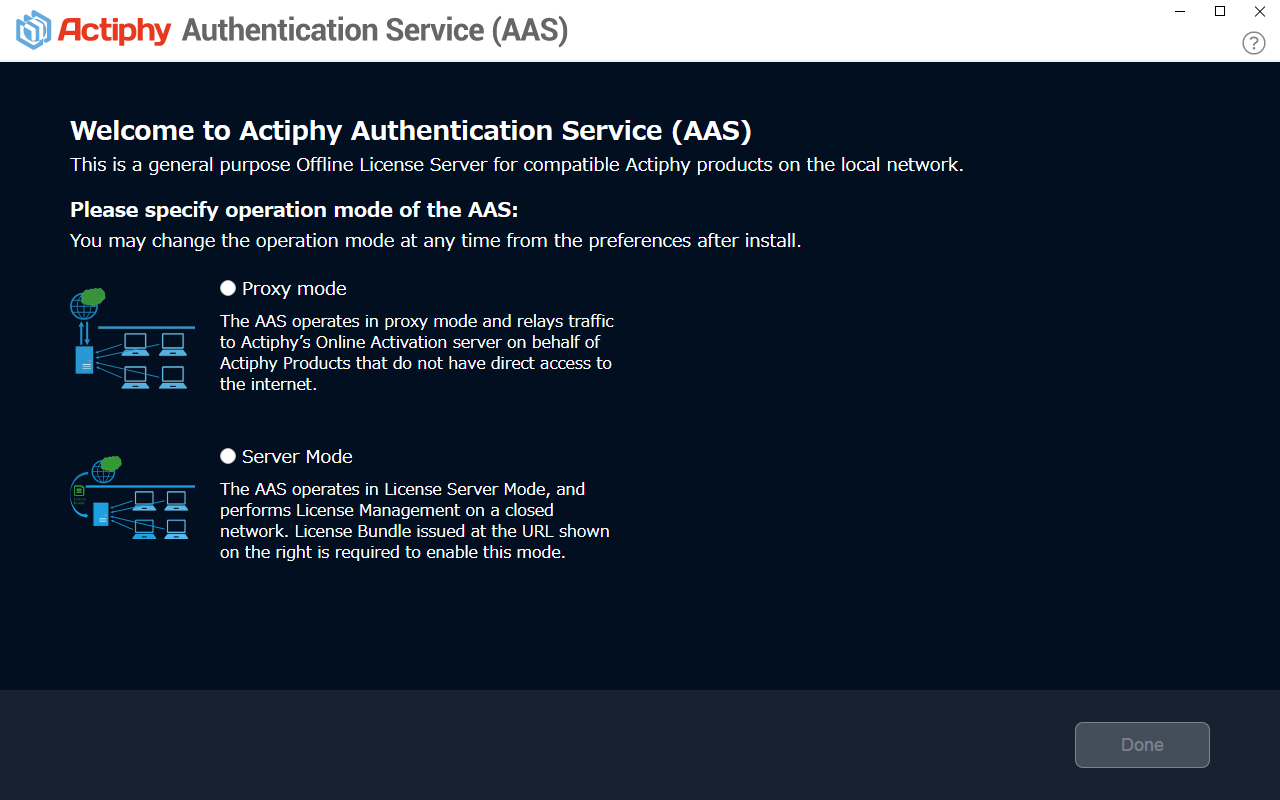
Im Servermodus arbeitet Actiphy Authentication Service als eigenständiger Aktivierungsserver und bietet ähnliche Funktionen wie der Online-Aktivierungsserver von Actiphy (mit einigen Einschränkungen).
Wählen Sie den Servermodus, wenn Sie Actiphy Authentication Service auf einem PC ohne dauerhafte Internetverbindung verwenden.
Wenn ein Client eine Lizenzaktivierung bei einem im Servermodus ausgeführten Actiphy Authentication Service anfordert, gibt AAS die Aktivierungsergebnisse auf Grundlage des bei der Konfiguration geladenen Offline-Lizenzpakets an den Client zurück. Eine Internetverbindung ist nicht erforderlich.
Wenn der Client AAS nicht erreichen kann, schlägt die Aktivierung fehl.
Wenn Sie den Servermodus auswählen, müssen Sie eine Offline-Lizenzpaketdatei für die Produktschlüssel anfordern, die Sie aktivieren möchten.
- Sie können den Servermodus auswählen und die Einrichtung abschließen, ohne eine Lizenzpaketdatei anzufordern.
Schritte zum Anfordern einer Lizenzpaketdatei
-
Wenn Sie Actiphy Authentication Service für den Servermodus konfigurieren, wird eine URL angezeigt, über die Sie ein Offline-Lizenzpaket anfordern können.
-
Wenn Sie direkten Internetzugriff haben, klicken Sie auf [Im Browser öffnen], um die Website zum Anfordern eines Lizenzpakets direkt zu öffnen.
-
Wenn Sie KEINEN direkten Internetzugriff haben, klicken Sie auf [Kopieren], um die URL in die Zwischenablage zu kopieren. Speichern Sie die URL anschließend mit einem Texteditor Ihrer Wahl (z. B. Notepad) und fordern Sie das Lizenzpaket von einem anderen Computer mit Internetverbindung an.
- Beachten Sie, dass die URL zum Anfordern eines Lizenzpakets spezifisch für diese AAS-Installation ist. Ein für eine andere AAS-Instanz ausgestelltes Lizenzpaket kann in dieser AAS-Instanz nicht geladen werden.
-
Geben Sie auf der Website zum Anfordern eines Lizenzpakets Ihre E-Mail-Adresse und die Liste der vollständigen Produktschlüssel ein, die Sie aktivieren möchten. Das Offline-Lizenzpaket wird Ihnen per E-Mail zugesandt.
-
Öffnen Sie nach Erhalt der E-Mail in AAS [Lizenzpaketdatei registrieren] und registrieren Sie die Lizenzpaketdatei.
Wenn Sie weitere Produktschlüssel hinzufügen oder den Lizenzstatus aktualisieren müssen, ist die Lizenzpaketdatei neu zu erstellen (die bisherige URL zur Lizenzausstellung kann wiederverwendet werden).
Proxymodus
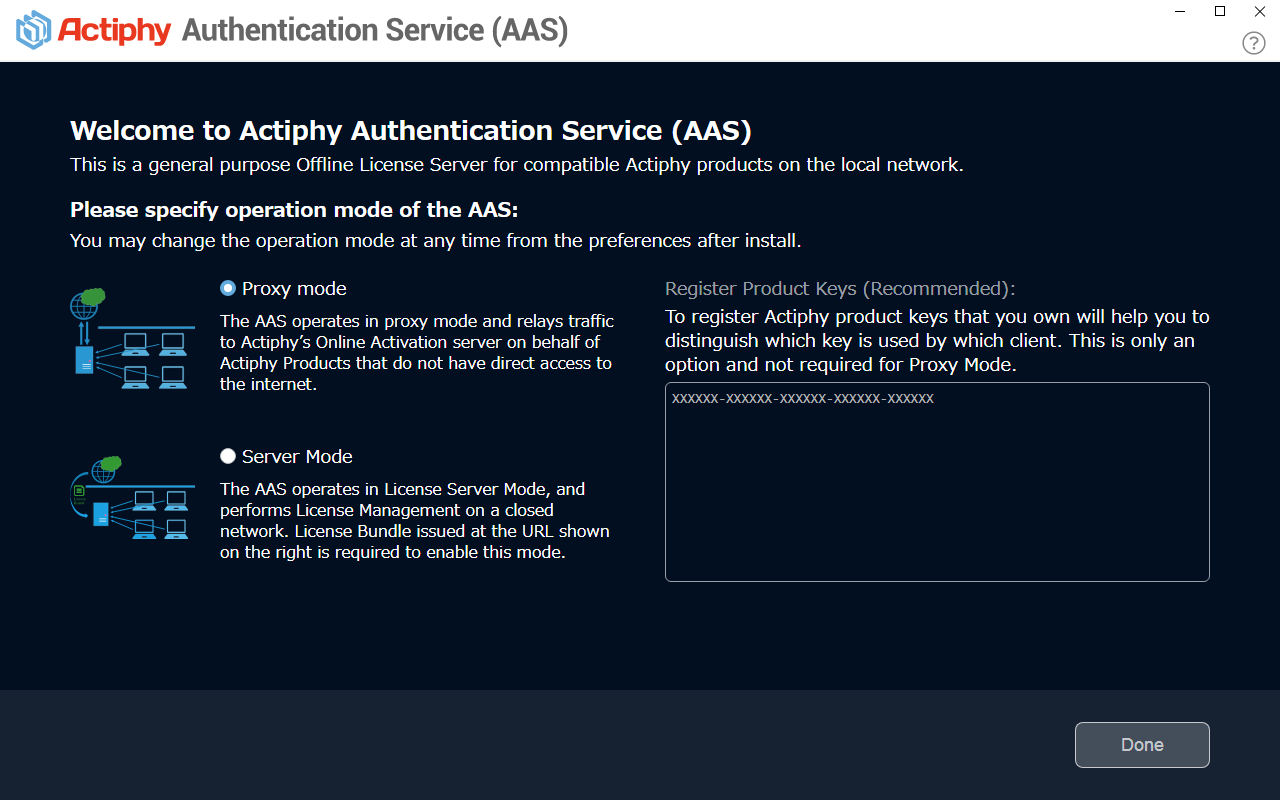
Im Proxymodus arbeitet Actiphy Authentication Service als Proxyserver für den Online-Aktivierungsserver von Actiphy.
Wenn ein Client-PC eine Lizenzauthentifizierung und Aktivierung anfordert, kommuniziert AAS mit dem Online-Aktivierungsserver von Actiphy und gibt die Authentifizierungs- und Aktivierungsergebnisse an den Client-PC zurück. Die Registrierung der Produktschlüssel ist optional. Wenn Sie Ihre Produktschlüssel registrieren, können Sie den aktuellen Status jedes Schlüssels und die Clients, die ihn verwenden, genau erkennen.
Da Actiphy Authentication Service auf den Aktivierungsserver von Actiphy zugreifen muss, benötigt der PC, auf dem AAS installiert ist, eine Internetverbindung. Wenn Sie für den Internetzugriff von AAS einen Proxyserver verwenden, konfigurieren Sie die Proxy-Einstellungen.
Wenn der Client-PC nicht mit Actiphy Authentication Service kommunizieren kann oder Actiphy Authentication Service keine Verbindung zum Online-Aktivierungsserver von Actiphy herstellen kann, schlägt die Aktivierung fehl.